Registerkarte „Reference Browser“ öffnen
Wählen Sie im Menü View die Option Reference Browser aus oder drücken Sie Ctrl+Alt+R.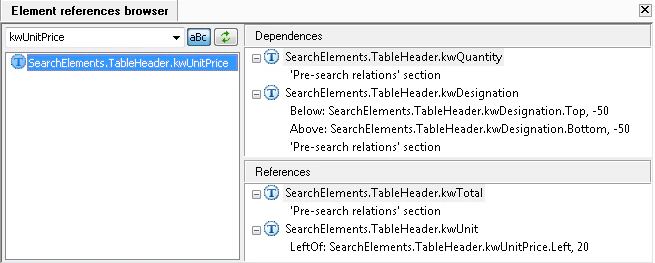
Elementabhängigkeiten und Referenzen anzeigen
1
Nach einem Element suchen
Geben Sie einen Elementnamen ein oder wählen Sie ein zuvor eingegebenes Element aus der Liste aus. Klicken Sie auf die Schaltfläche aBc, um zwischen einer Suche mit und ohne Berücksichtigung der Groß-/Kleinschreibung umzuschalten.
2
Ein gefundenes Element auswählen
Die gefundenen Elemente werden im linken Bereich angezeigt. Klicken Sie auf ein Element, um dessen Abhängigkeiten oder Referenzen anzuzeigen.Der Bereich Dependencies zeigt die Elemente an, auf die das ausgewählte Element verweist. Der Bereich References zeigt die Elemente an, die auf das ausgewählte Element verweisen.
3
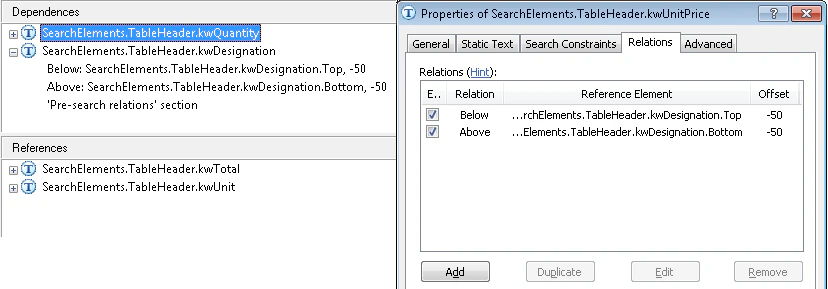
Die Eigenschaften einer Abhängigkeit oder Referenz anzeigen
Sie können die Listen erweitern, um alle Abhängigkeiten oder Referenzen anzuzeigen. Wenn Sie auf eine Abhängigkeit oder Referenz doppelklicken, werden die Eigenschaften des entsprechenden Elements angezeigt.