
- Kopfzeile der Tabelle – Geben Sie die Spaltennamen mithilfe der bereits erkannten Hilfselemente an.
- Fußzeile der Tabelle – Verwenden Sie das bereits erkannte erforderliche Element Paragraph aus der Gruppe InvoiceFooter, das den Beginn des Schlussteils kennzeichnet. Dieses Element wurde als das dem unteren Rand der Tabelle nächstgelegene Element beschrieben.
- Suchbereich für die Tabelle – Begrenzen Sie den Suchbereich auf der rechten Seite mit dem Namen der letzten Spalte Sales, die für keinen anderen Zweck benötigt wird.
Erstellen des Elements InvoiceTable
1
Erstellen Sie das Table-Element
Erstellen Sie im SearchElements-Baum ein Table-Element mit dem Namen InvoiceTable.
2
Wählen Sie den Tabellenblock aus
Klicken Sie auf die Registerkarte Columns und dann auf Select, um den zuvor in Schritt 3 erstellten Block InvoiceTable als Suchblock auszuwählen.
3
Spaltennamen zuweisen
Geben Sie die Suchparameter für die Tabellenspalten an. Wählen Sie jede Spalte in der Liste aus, klicken Sie auf Properties…, wählen Sie Gefundenes Element als Spaltennamen verwenden, klicken Sie auf  und wählen Sie das zuvor erkannte Element aus:
und wählen Sie das zuvor erkannte Element aus:4
Legen Sie die Spaltenreihenfolge fest
Klicken Sie auf die Registerkarte Reihenfolge. Da die gesuchten Spalten durch andere Spalten (z. B. ExtraQtyTag) voneinander getrennt sein können, ihre Reihenfolge jedoch stets fest ist (zuerst Bezeichnung, dann Stückpreis, dann Gesamtbetrag), wählen Sie Regeln für Spaltenreihenfolge, klicken auf Add… und fügen die Spalten in dieser Reihenfolge hinzu: 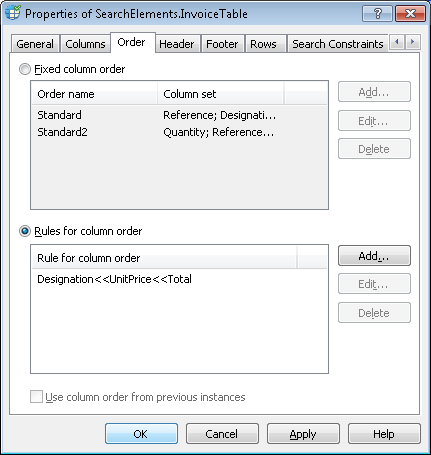
Designation << Unit Price << Total.5
Header-Standardwerte beibehalten
Klicken Sie auf die Registerkarte Header. Die Tabellenkopfzeile wird benötigt, es gelten jedoch keine zusätzlichen Einschränkungen. Behalten Sie daher die Standardwerte bei.
6
Legen Sie die Tabellenfußzeile fest
Klicken Sie auf die Registerkarte Fußzeile. Verwenden Sie das zuvor erkannte Element und wählen Sie das Element 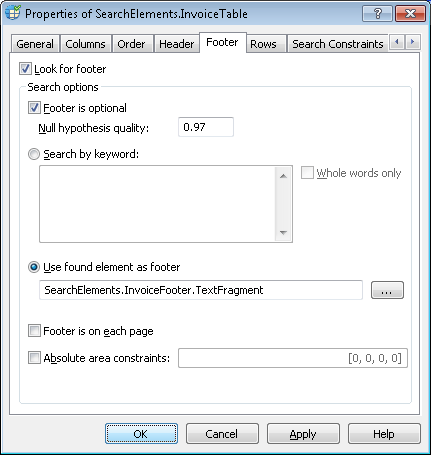
InvoiceFooter.Paragraph für den letzten Teil der Tabelle. Wählen Sie die Option gefundenes Element als Fußzeile verwenden, klicken Sie auf und wählen Sie das Element InvoiceFooter.Paragraph aus.7
Master columns für Zeilen festlegen
Klicken Sie auf die Registerkarte Zeilen. Da die Zellen einiger Spalten mehrere Zeilen enthalten können, geben Sie Master-Spalten für die Zeilentrennung an und wählen Sie Master-Spalten zur Zeilenerkennung verwenden.Geben Sie zuerst die Spalte Gesamtbetrag an, da sie immer Daten enthält und für jeden Tabellendatensatz eine Datenzeile aufweist. Wird diese Spalte im Bild nicht erkannt, geben Sie die Spalten Stückpreis und Menge als nächste Option für die Zeilentrennung an. Wählen Sie diese Spalten über die Schaltfläche aus.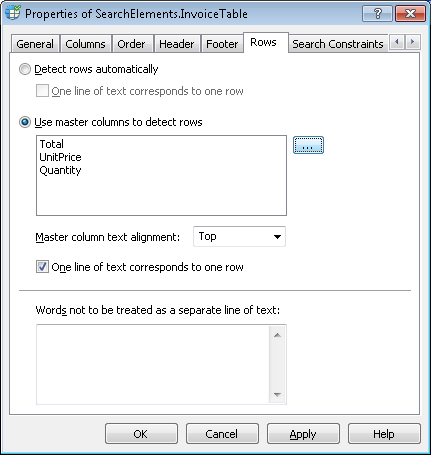
aus.8
Beschränken Sie die Tabelle rechts
Klicken Sie auf die Registerkarte Relations. Da sich die relevanten Tabellenspalten links vom Spaltennamen Sales befinden, fügen Sie folgende Suchbedingung hinzu:
- Links vom Element
TableHeader.kwSales, Versatz = 0.
9
Die Spalte „Menge“ abgleichen und prüfen
Gleichen Sie das FlexiLayout mit den Testbildern ab. FlexiLayout Studio erkennt das Table-Element in allen Bildern korrekt, doch in einigen Bildern enthält die Spalte Menge überflüssigen Text aus der vorhergehenden Spalte. Um die relevanten Daten in der Spalte Menge von den irrelevanten Daten zu trennen, geben Sie den Content-Type für diese Spalte an.
10
Legen Sie den Content-Type für Menge fest
Öffnen Sie das Dialogfeld Properties des Table-Elements InvoiceTable. Klicken Sie auf die Registerkarte Columns, öffnen Sie das Dialogfeld Properties… der Spalte Quantity und aktivieren Sie die Option Check content type. Wählen Sie unter Type of column content die Option Number aus.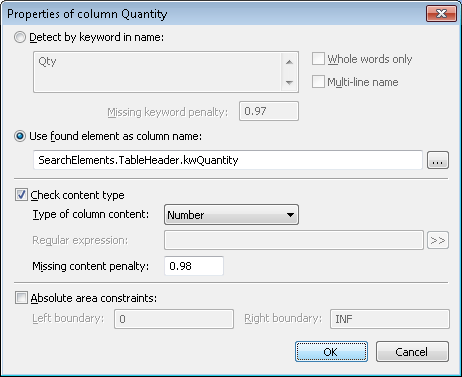
11
Legen Sie die Content-Types für Currency fest
Gleichen Sie das FlexiLayout erneut ab und vergewissern Sie sich, dass die Spalte Menge wie erforderlich nur Ziffern enthält. Geben Sie ebenso den Currency-Inhalt für die Spalten UnitPrice und Gesamtbetrag an.
12
Legen Sie das Source element des Blocks fest
Um die Position des InvoiceTable-Blocks anzugeben, wählen Sie die Option Source element, klicken Sie auf und geben Sie InvoiceTable als Source element an.
und geben Sie InvoiceTable als Source element an.