
1
Projekt erstellen
Starten Sie ABBYY FlexiLayout Studio und erstellen Sie ein neues Projekt (File → New Project). Benennen Sie das Projekt Invoices und wählen Sie den Projekttyp ABBYY FlexiLayout Project Files (*.fsp) aus.
2
Bilder zum Batch hinzufügen
Fügen Sie die Testbilder zum Batch hinzu. Weitere Informationen finden Sie in Beispiel 1 unter Schritt 2.
Die Testbilder für Beispiel 4 befinden sich in
%public%\ABBYY\FlexiCapture\12.0\Samples\FLS\English\Invoice\InvoicesBatch\<page number>\Images\bwPage.frdat.3
Seiten zu Referenzdokumenten zusammenstellen
Analysieren Sie zunächst die Seiten, um festzustellen, welche Seiten zu welchem Dokument gehören und in welcher Reihenfolge. Im Batch-Fenster müssen die Seiten, die zu demselben Dokument gehören, unmittelbar aufeinander folgen (Seite 1, Seite 2, Seite 3 usw.).Stellen Sie dann jedes Dokument zusammen:
Wenn die Seiten in zufälliger Reihenfolge zu einem Batch hinzugefügt wurden und sich nicht zu Dokumenten zusammenstellen lassen, nummerieren Sie sie neu. Ziehen Sie dazu jede Seite per Drag-and-Drop an die gewünschte Position im Batch-Fenster. FlexiLayout Studio nummeriert die neu angeordneten Seiten automatisch neu.
- Wählen Sie im Batch-Fenster die Seiten aus, die zu demselben Dokument gehören.
- Klicken Sie mit der rechten Maustaste auf die Auswahl und wählen Sie Assemble to Reference Documents….
- Wählen Sie im Dialogfeld Assemble to Reference Documents die Option One document. FlexiLayout Studio gruppiert alle ausgewählten Seiten zu einem Dokument.
- Wählen Sie First page of document matches Header. Diese Option bedeutet, dass das Element Header mit der ersten Seite des Dokuments abgeglichen werden muss.
- Wählen Sie Last page of document matches Footer. Diese Option bedeutet, dass das Element Footer mit der letzten Seite des Dokuments abgeglichen werden muss.
- Klicken Sie auf OK. Das Referenzlayout wird im Modus Reference layout angezeigt: Anfang und Ende des Dokuments sind mit grünen Markierungen gekennzeichnet.
Wenn die Seiten nicht korrekt zu einem Dokument zusammengestellt wurden, können Sie den Vorgang rückgängig machen, indem Sie Disassemble Reference Documents auswählen.
4
FlexiLayout-Eigenschaften festlegen
Legen Sie die folgenden Eigenschaften für Ihr FlexiLayout fest: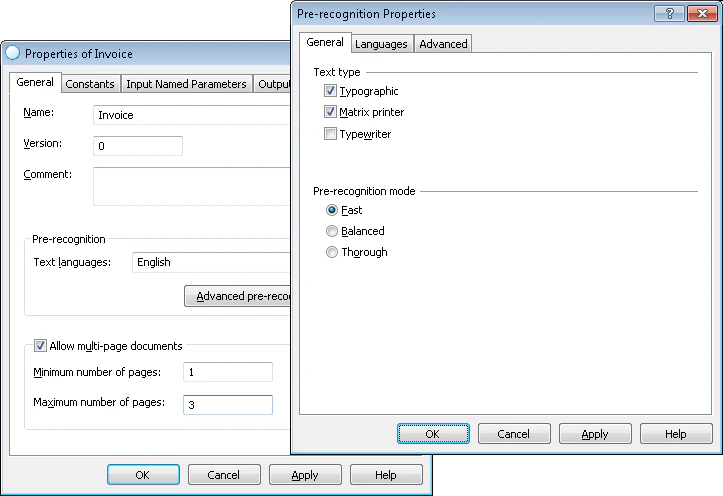
- Name: Invoice.
- Text type: Wählen Sie die Texttypen Typographic und Matrix printer aus.
- Text languages: Wählen Sie English aus, da die Beispieldokumente auf Englisch sind.
- Mode: Wählen Sie den Erkennungsmodus Fast aus.
- Minimum number of pages: 1, da die Beispieldokumente mindestens eine Seite umfassen können.
- Maximum number of pages: 3, da die Beispieldokumente höchstens drei Seiten umfassen können.