1
Öffnen Sie die FlexiLayout-Eigenschaften
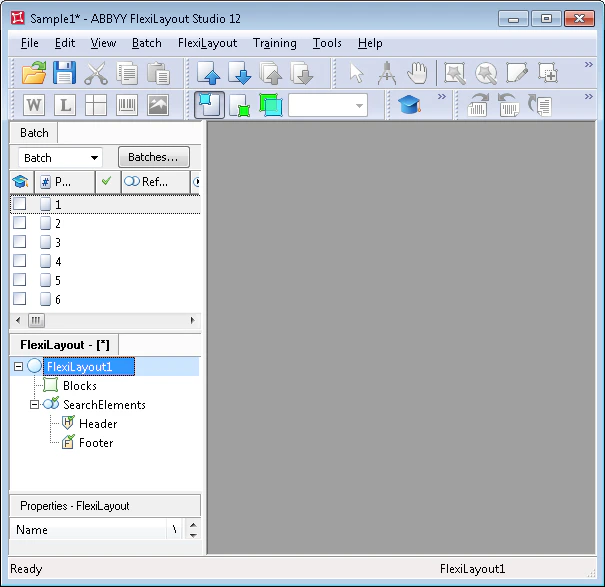
Doppelklicken Sie auf den Namen des FlexiLayouts (FlexiLayout1) oder klicken Sie mit der rechten Maustaste auf das FlexiLayout und wählen Sie im Kontextmenü Properties… aus.
2
Benennen Sie das FlexiLayout um
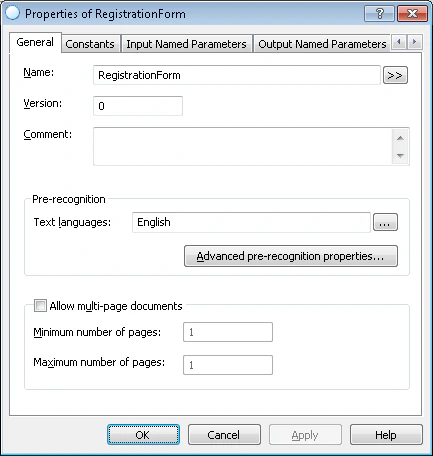
Geben Sie im Feld Name einen neuen Namen ein, z. B. RegistrationForm.
3
Geben Sie die Vorerkennungsparameter an
- Wählen Sie in der Liste Text languages die Option English aus (die Dokumente sind auf Englisch).
- Wählen Sie in der Gruppe Text type die Option Typographic aus (die Standardeinstellung). Das Formular wurde nicht auf einem Nadeldrucker oder einer Schreibmaschine erstellt.
- Wählen Sie in der Gruppe Mode je nach Bildqualität den Vorerkennungsmodus Fast oder Normal aus. Die Beispielbilder sind von guter Qualität, enthalten kein Rauschen und fast kein Kleingedrucktes. Wählen Sie daher den Modus Fast aus. Der Fast-Modus beschleunigt die Vorerkennung sowohl in FlexiLayout Studio als auch in FlexiCapture.
4
Legen Sie die mehrseitigen Parameter fest
Das Dokument hat eine Seite. Geben Sie daher sowohl für Minimum number of pages als auch für Maximum number of pages den Wert 1 an.