
Inhalt des Gruppenelements Photo
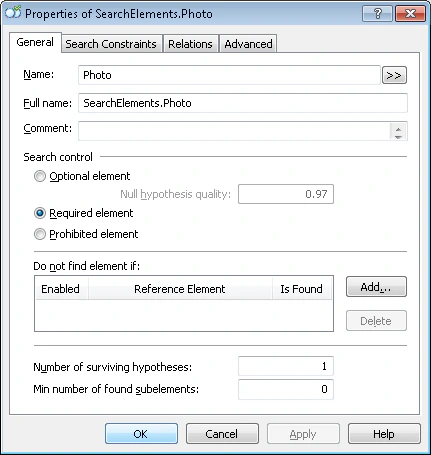
- ein Element PhotoPicture vom Typ Object Collection, das dem Foto entspricht.
- ein Element PhotoHeader vom Typ Static Text, das der Bezeichnung YOUR PHOTO IN FANCY DRESS entspricht.
- vier Trennlinien um das Foto herum, die zum Auffinden des Elements PhotoPicture erforderlich sind.
Erstellen Sie das Element PhotoHeader
Da der Name YOUR PHOTO IN FANCY DRESS sonst nirgends im Dokument vorkommt, fügen Sie das entsprechende Element zunächst dem Gruppenelement hinzu und verwenden Sie es, um die Trennlinien zu finden. Erstellen Sie ein Static Text-Element mit dem Namen PhotoHeader und weisen Sie ihm dieselben Einstellungen wie den anderen Feldnamen zu. Gleichen Sie das FlexiLayout mit den Bildern ab. FlexiLayout Studio erkennt den Namen in allen Bildern zuverlässig.Erstellen Sie die Separator-Elemente
Erstellen Sie Separator-Elemente für die vier Separatoren um das Foto und geben Sie ihnen die folgenden Namen:
Geben Sie auf der Registerkarte Separator im Dialogfeld Properties für jeden der vier Separatoren die Orientierung an (Vertical oder Horizontal). Ändern Sie die anderen Eigenschaften nicht.
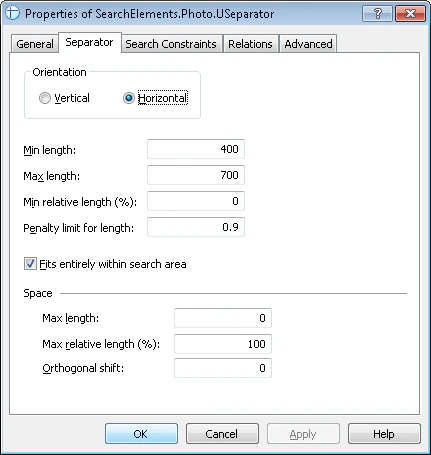
Suchbereiche für die Separatoren festlegen
Verwenden Sie nun die Testbilder, um den Suchbereich für jede der Separatoren festzulegen.Oberer Separator (Element USeparator)
- unterhalb der Fotobeschriftung, aber nicht weiter als 100 Punkte von ihrer oberen Begrenzung entfernt (Below dem Element PhotoHeader und Above dem PhotoHeader, Offset = -100).
- innerhalb des Bereichs, der auf jeder Seite höchstens 80 Punkte länger ist als die Beschriftung (Left of der rechten Begrenzung des Elements PhotoHeader, Offset = -80, Reference boundary = right, und Right of der linken Begrenzung des Elements PhotoHeader, Offset = -80, Reference boundary = left).
Untere Trennlinie (Element BSeparator)
- unterhalb des Namens des Feldes NAME (Unterhalb des Elements NameHeader).
- oberhalb der Unterkante von IdentityNumber (Oberhalb des Elements IdentityNumber, ElementBoundary = bottom).
- innerhalb des Bereichs, der auf jeder Seite höchstens 80 Punkte länger ist als der Name (Left of der rechten Begrenzung des Elements PhotoHeader, Versatz = -80, Reference boundary = right, und Right of der linken Begrenzung des Elements PhotoHeader, Versatz = -80, Reference boundary = left).
Linker Separator (LSeparator-Element)
- innerhalb des Bereichs, der auf jeder Seite um nicht mehr als 50 Punkte breiter ist als der Abstand zwischen dem oberen und dem unteren Separator (Below the USeparator element, Offset = -50, and Above the BSeparator element, Offset = -50).
- der Separator befindet sich nicht weit von der linken Begrenzung des oberen Separators entfernt; der Abstand darf 40 Punkte nicht überschreiten (Right of the left boundary of the USeparator element, Offset = -20, Reference boundary = left, and Left of the left boundary of the USeparator element, Offset = -20, Reference boundary = left).
Rechte Trennlinie (RSeparator-Element)
- Innerhalb des Bereichs, der auf jeder Seite höchstens 50 dots breiter ist als der Abstand zwischen den oberen und unteren Trennlinien (Unterhalb des Elements USeparator, Versatz = -50, und Oberhalb des Elements BSeparator, Versatz = -50).
- Höchstens 40 dots von der rechten Begrenzung der oberen Trennlinie entfernt (Right of der rechten Begrenzung des Elements USeparator, Versatz = -20, Reference boundary = right, und Left of der rechten Begrenzung des Elements USeparator, Versatz = -20, Reference boundary = right).
Erstellen Sie das Element und den Block PhotoPicture
1
Erstellen Sie ein Object Collection-Element
Nennen Sie es PhotoPicture.
2
Geben Sie den Suchbereich auf der Registerkarte Relations an
Geben Sie auf der Registerkarte Relations den Suchbereich für das Element PhotoPicture an:
- Unterhalb des oberen Separators (Unterhalb des Elements USeparator).
- Oberhalb des unteren Separators (Oberhalb des Elements BSeparator).
- Rechts vom linken Separator (Right of dem Element LSeparator).
- Links vom rechten Separator (Left of dem Element RSeparator).