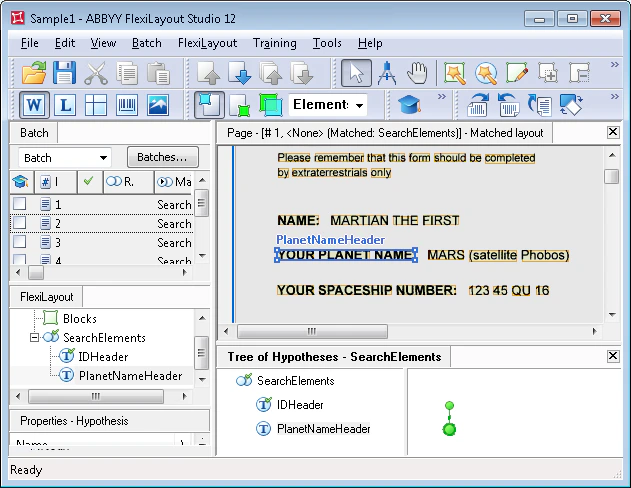
Erstellen des Elements PlanetNameHeader
1
Erstellen des Static-Text-Elements
Erstellen Sie ein Element vom Typ Static Text und nennen Sie es PlanetNameHeader.Wählen Sie Erforderliches Element nicht aus (diese Option ist standardmäßig deaktiviert). Die Dokumentüberschrift ist ein Dokumentbezeichner und daher erforderlich. Alle anderen Elemente sind optional. Dadurch kann FlexiLayout Studio auch für Elemente Nullhypothesen formulieren, deren Objekte es auf den Bildern nicht finden kann.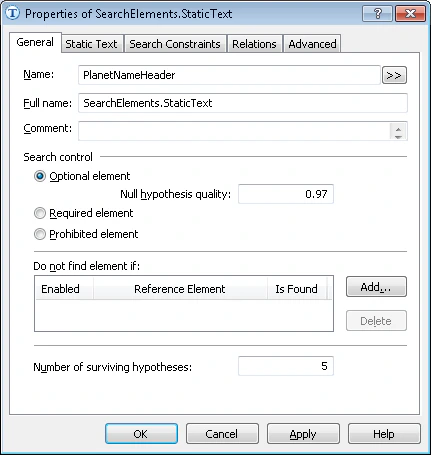
2
Öffnen der Registerkarte Static Text
Klicken Sie auf die Registerkarte Static Text.
3
Eingeben des Suchtexts
Geben Sie im Feld Search text den zu suchenden Text ein. Da der Feldname auf allen Testbildern in einer Zeile geschrieben ist, können Sie ihn ohne Leerzeichen eingeben: YOURPLANETNAME.
4
Festlegen des maximalen Fehlerprozentsatzes
Setzen Sie Max error percentage auf 20, da der Feldname aus mehr als einem Wort besteht und relativ lang ist.
Das FlexiLayout mit den Testbildern abgleichen
Gleichen Sie das FlexiLayout mit den Testbildern ab und bestätigen Sie, dass FlexiLayout Studio das Feld YOUR PLANET NAME auf allen Bildern findet.