
1
Öffnen Sie die Registerkarte FlexiLayout
Klicken Sie im Hauptfenster von FlexiLayout Studio auf die Registerkarte FlexiLayout.
2
Wählen Sie den Knoten SearchElements aus
Wählen Sie im FlexiLayout-Baum SearchElements aus.
3
Fügen Sie ein Static-Text-Element hinzu
Wählen Sie FlexiLayout → Add element → Static Text oder klicken Sie mit der rechten Maustaste auf das Element und wählen Sie im Kontextmenü New → Static Text.Geben Sie im Feld Name einen Namen wie IDHeader ein.
4
Machen Sie das Element erforderlich
Wählen Sie auf der Registerkarte General die Option Required element aus, damit die Dokumentüberschrift ein erforderliches Element wird.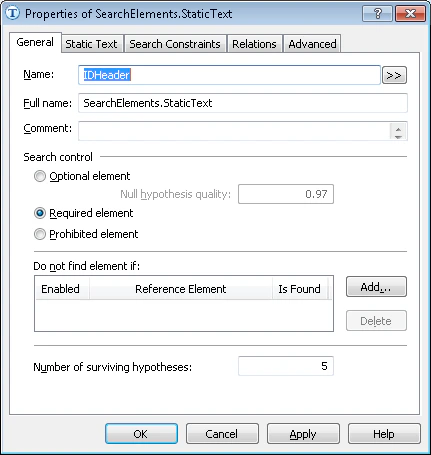
5
Öffnen Sie die Registerkarte Static Text
Klicken Sie auf die Registerkarte Static Text.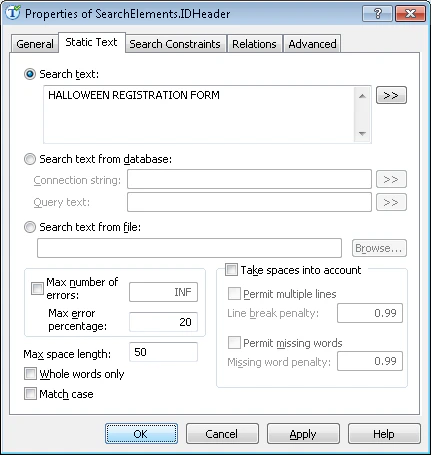
6
Geben Sie den Suchtext ein
Geben Sie im Feld Search text den zu suchenden Text ein: HALLOWEEN REGISTRATION FORM.Dem ersten Bild im Batch nach zu urteilen, passt die Dokumentüberschrift in eine Zeile. Sie können die Überschrift ohne Leerzeichen eingeben, um die Suche nach einzeiligem statischem Text zu beschleunigen.
7
Legen Sie den maximalen Fehlerprozentsatz fest
Legen Sie die maximale Anzahl zulässiger Fehler im gefundenen Text entweder als Prozentsatz oder als Zahl fest. Setzen Sie Max error percentage auf 20. Damit sind bei den 25 Zeichen der Dokumentüberschrift 5 Fehler zulässig.Den optimalen Prozentsatz zulässiger Fehler können Sie nur durch Ausprobieren ermitteln.