
Verwenden Sie keine Trennlinien, die auf einigen Bildern erscheinen. Sie sind keine konsistenten oder zuverlässigen Elemente. Weitere Informationen finden Sie unter Schritt 6.
Unterhalb des Elements IdentityNumber suchen
1
Das Element TextField erstellen
Erstellen Sie ein Paragraph-Element mit dem Namen TextField für das ANY TEXT-Feld.
2
Mit dem Element IdentityNumber verknüpfen
Legen Sie auf der Registerkarte Relations die Position des Elements TextField auf Below dem Element IdentityNumber fest.
Verfeinern Sie die Suche mit einem White-Gap-Element
Fügen Sie ein horizontales White-Gap-Element für die Lücke zwischen dem Text und dem Barcode hinzu und verwenden Sie es als Referenzelement für das ANY TEXT-Feld.1
Erstellen Sie das Element BetweenGap
Erstellen Sie ein White Gap-Element mit dem Namen BetweenGap. Platzieren Sie es im Elementbaum oberhalb des Elements TextField.Legen Sie auf der Registerkarte White Gap die Orientierung von BetweenGap auf Horizontal fest.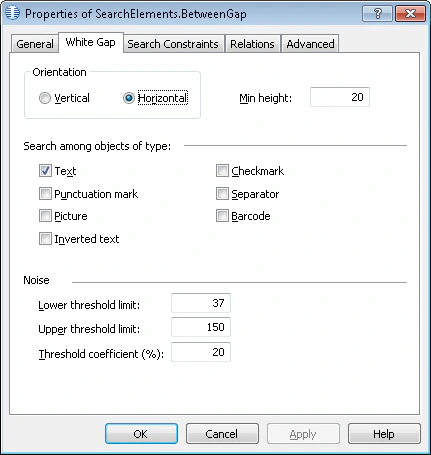
2
Legen Sie den Suchbereich für BetweenGap fest
Legen Sie auf der Registerkarte Relations den Suchbereich auf den Bereich unterhalb des Elements IdentityNumber fest, jedoch nicht weiter als 200 dots von der unteren Begrenzung des Elements BarcodeHeader entfernt.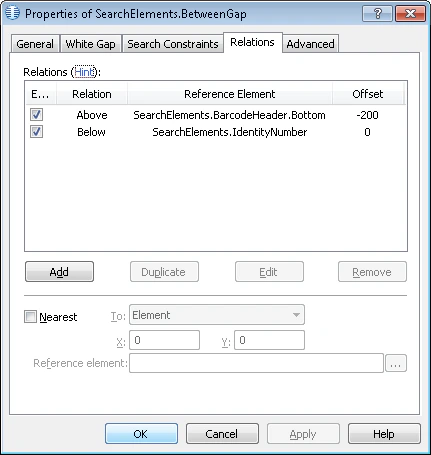
3
Richten Sie das Element TextField an der Lücke aus
Legen Sie auf der Registerkarte Relations die Position des Elements TextField als Below des Elements BetweenGap fest, mit Offset = 0.