Das White Gap-Element in FlexiLayout Studio findet leere rechteckige Bereiche anhand von Objekthistogrammen sowie Eigenschaften für Orientierung, Größe und Schwellenwert.
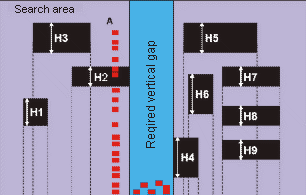
White Gap ist ein Element eines FlexiLayouts, das einen rechteckigen Bereich im Bild beschreibt, der fast keine Objekte des angegebenen Typs enthält.Um White Gaps zu suchen, erstellt das Programm Histogramme für Objekte. Beim Erstellen von Histogrammen für die Objekte im Suchbereich berechnet das Programm die Summe der Projektionen aller Objekte auf die horizontale Achse (um nach einer vertikalen Lücke zu suchen) bzw. auf die vertikale Achse (um nach einer horizontalen Lücke zu suchen).Ist die Summe der Projektionen kleiner als der angegebene Schwellenwert, betrachtet das Programm den Bereich als White Gap.
Erstellen eines Histogramms für eine vertikale Lücke
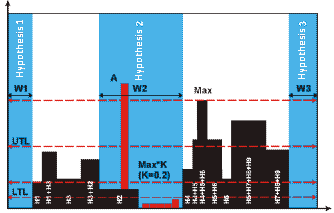
Weitere Informationen zu Histogrammen finden Sie unter Hypothesen für White Gap-Elemente.Der Suchbereich kann vereinzelte Objekte enthalten. Die maximal zulässige Anzahl solcher Objekte wird in den Eigenschaften des Elements festgelegt.White Gap-Elemente sind im FlexiLayout-Baum mit gekennzeichnet.
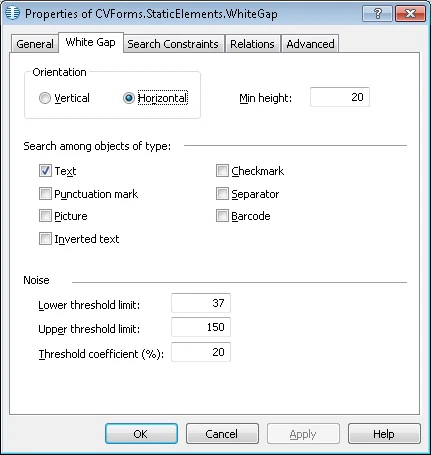
Um das Dialogfeld Properties zu öffnen, klicken Sie im FlexiLayout-Baum mit der rechten Maustaste auf das Element und wählen Sie im Kontextmenü Properties… aus.Klicken Sie auf die Registerkarte White Gap, um das entsprechende Objekt zu beschreiben.
Eigenschaft
Beschreibung
Orientierung
Legt die Orientierung einer White Gap fest. Die zwei Orientierungswerte werden in der folgenden Tabelle beschrieben.
Min width/height
legt die minimale Breite/Höhe einer White Gap in der zur Orientierung senkrechten Richtung fest. Lücken mit geringerer Breite/Höhe werden ignoriert. Gemessen in den benutzerdefinierten Maßeinheiten. Der Standardwert ist 20 dots.
Search among objects of type
legt den Objekttyp fest, unter dem nach der White Gap gesucht werden soll. Wählen Sie die Objekte aus, indem Sie die Kontrollkästchen daneben aktivieren.
Die Eigenschaft Orientierung hat zwei Werte:
Orientierung
Beschreibung
Vertikal
Die obere und die untere Begrenzung fallen mit den oberen und unteren Begrenzungen des Suchbereichs zusammen. Die linke und die rechte Begrenzung müssen erkannt werden. Ein Beispiel für eine vertikale White Gap ist der Abstand zwischen zwei Textspalten.
Horizontal
Die linke und die rechte Begrenzung fallen mit den linken und rechten Begrenzungen des Suchbereichs zusammen. Die obere und die untere Begrenzung müssen erkannt werden. Ein Beispiel für eine horizontale White Gap ist der Abstand zwischen zwei Textabsätzen.
Histogrammeigenschaften für Objekte im Suchbereich
Eigenschaft
Beschreibung
Untere Schwellenwertgrenze
Legt den Mindestwert des Histogramms fest. Diese Eigenschaft berücksichtigt andere Objekte im Suchbereich. Wenn die Höhe des Histogramms der Objekte größer ist als die in diesem Feld angegebene Zahl, geht das Programm davon aus, dass der Suchbereich keine Lücken enthält. Gemessen in den benutzerdefinierten Maßeinheiten. Der Standardwert ist 37 dots.
Obere Schwellenwertgrenze
Legt den Maximalwert des Histogramms fest. Diese Eigenschaft schließt falsche Histogramm-Maximalwerte aus, die durch eine große Zahl vertikal angeordneter Störobjekte im Suchbereich bei der Suche nach einer vertikalen Lücke oder durch horizontal angeordnete Objekte bei der Suche nach einer horizontalen Lücke verursacht werden können. Gemessen in den benutzerdefinierten Maßeinheiten. Der Standardwert ist 150 dots.
Schwellenwertkoeffizient (%)
Legt den maximalen relativen Wert des Histogramms fest. Der relative Wert des Histogramms wird als [Histogrammwert] / [Maximalwert des Histogramms im Suchbereich] berechnet. Der Standardwert ist 20.
Die Werte von Untere Schwellenwertgrenze, Obere Schwellenwertgrenze und Schwellenwertkoeffizient (%) können nur durch Ausprobieren ermittelt werden. Beginnen Sie mit den Standardwerten. Wenn die Ergebnisse unbefriedigend sind, versuchen Sie, Werte zu finden, mit denen das Programm die White Gap auf allen Testbildern erkennen kann.
Wenn der Wert von Schwellenwertkoeffizient (%) kleiner ist als der Wert von Untere Schwellenwertgrenze, wird Untere Schwellenwertgrenze verwendet. Wenn der Schwellenwertkoeffizient (%) größer ist als die Obere Schwellenwertgrenze, wird die Obere Schwellenwertgrenze verwendet (das heißt, das Programm verwendet das strengste Kriterium).

 gekennzeichnet.