
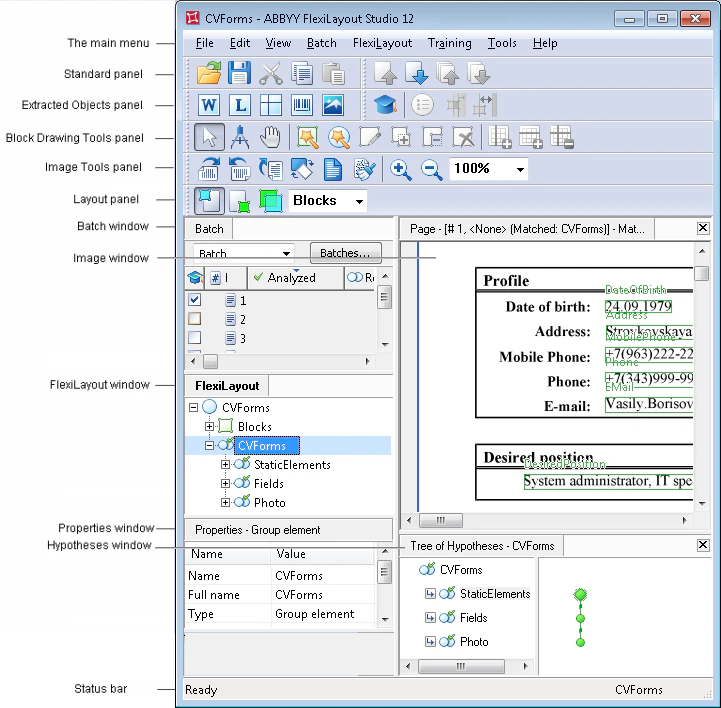
Die GUI von ABBYY FlexiLayout Studio ermöglicht es Ihnen, FlexiLayout-Elemente und -Blöcke zu erstellen, ihre Eigenschaften festzulegen und anzupassen sowie die Ergebnisse des Matchings Ihres neu erstellten FlexiLayouts mit Dokumentbildern anzuzeigen.
Screenshot des ABBYY FlexiLayout Studio 12-Hauptfensters mit beschrifteten Bereichen, darunter das Hauptmenü, Symbolleisten, das Batch-Fenster, das Bildfenster, das FlexiLayout-Fenster, das Eigenschaftenfenster, das Hypothesenfenster und die Statusleiste rund um ein CVForms-Beispieldokument.
Das Layout des Hauptfensters in der vorstehenden Abbildung kann von dem auf Ihrem Bildschirm abweichen. Um das Kontextmenü für ein Fenster anzuzeigen, klicken Sie mit der rechten Maustaste in das Fenster.

Layout des Hauptfensters anpassen

Sie können die Fenster und Symbolleisten neu anordnen und die Statusleiste ein- bzw. ausblenden, damit das Hauptfenster zu Ihrem Workflow passt.
  • Klicken Sie auf die Titelleiste eines Fensters oder den Rand einer Symbolleiste und ziehen Sie sie an eine neue Position.
  • Wählen Sie View → Status Bar aus, um die Statusleiste am unteren Rand des Fensters ein- bzw. auszublenden.