
Nicht bearbeitbare Parameter

Einzeiliger Text

Mehrzeiliger Text

 angezeigt. Um einen mehrzeiligen Parameter zu bearbeiten, öffnen Sie den Texteditor, indem Sie auf die Schaltfläche klicken. Der Wert wird übernommen, wenn Sie erneut auf die Schaltfläche klicken oder wenn Sie auf ein anderes Oberflächenelement klicken.
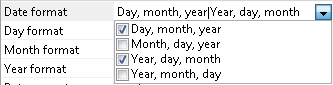
Dropdown-Liste

Komplexe Parameter
Ganzzahlen

Zahlen
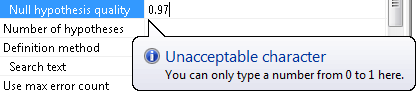
Prozentwerte

Distanz in benutzerdefinierten Einheiten
Dieser Editor sieht genauso aus wie der Editor für Zahlen. Der Wert wird aktualisiert, wenn Sie die Maßeinheit ändern.FlexiLayout-Element
 neben dem Textfeld. Daraufhin wird ein Dialogfeld zum Auswählen eines Baumknotens geöffnet. Ungültige Elementnamen werden ignoriert.
Datei
 neben dem Textfeld. Daraufhin wird ein Dialogfeld geöffnet, in dem Sie eine Datei auswählen können. Manuell eingegebene Werte werden nicht überprüft.
Erkennungssprache
 neben dem Textfeld, um Parameter dieses Typs zu bearbeiten. Daraufhin wird ein Dialogfeld geöffnet, in dem Sie Erkennungssprachen auswählen können. Das Textfeld enthält durch vertikale Linien getrennte Sprachen, und Sie können Sprachnamen eingeben. Ungültige Sprachnamen werden ignoriert.
Fuzzy-Intervall
 neben dem Textfeld klicken. Werte können eingegeben werden. Neue Werte und ihre Formate werden nicht überprüft. Ungültige Werte werden ignoriert.
Erkennungsbereich
 neben dem Textfeld, um Parameter dieses Typs zu bearbeiten. Daraufhin wird ein Dialogfeld geöffnet, in dem Sie die Properties des Erkennungsbereichs festlegen können. Werte können nicht eingegeben werden.
Benannter Parameter
 neben dem Textfeld, um das Dialogfeld „Properties“ des FlexiLayout, des Batch oder der Seite zu öffnen, in dem Sie benannte Parameter bearbeiten können. Weitere Informationen finden Sie unter Benannte Parameter.