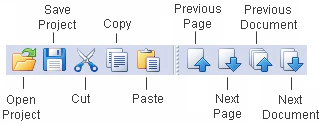
Standardsymbolleiste

| Schaltfläche | Beschreibung |
|---|---|
| Öffnen | Öffnet das Dialogfeld Open Project, in dem Sie eine Projektdatei zum Öffnen auswählen können. |
| Speichern | Speichert das aktuelle Projekt. |
| Ausschneiden | Löscht die Auswahl und legt sie in der Zwischenablage ab. |
| Kopieren | Kopiert die Auswahl (Text im Fenster Properties, Blöcke im Fenster Image, Seiten im Fenster Batch, Blöcke oder Elemente im Fenster FlexiLayout) in die Zwischenablage. |
| Einfügen | Fügt die Auswahl aus der Zwischenablage ein. |
| Vorherige Seite | Öffnet die vorherige Seite im Projekt. |
| Nächste Seite | Öffnet die nächste Seite im Projekt. |
| Vorheriges Dokument | Öffnet das vorherige Dokument im Projekt. |
| Nächstes Dokument | Öffnet das nächste Dokument im Projekt. |
Symbolleiste „Extracted Objects“

| Schaltfläche | Beschreibung |
|---|---|
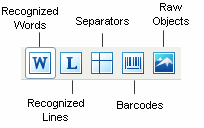
| Recognized Words | Zeigt nur die Objekte an, die während der Vorerkennung als Text klassifiziert wurden. |
| Recognized Lines | Zeigt nur die Objekte an, die während der Vorerkennung als Recognized Lines klassifiziert wurden. |
| Separators | Zeigt nur die Objekte an, die während der Vorerkennung als Separators klassifiziert wurden. |
| Barcodes | Zeigt nur die Objekte an, die während der Vorerkennung als Barcodes klassifiziert wurden. |
| Raw Objects | Zeigt nur die Objekte an, die das Programm während der Vorerkennung klassifizieren konnte. |
Symbolleiste „Block-Drawing Tools“

Schaltfläche | Beschreibung |
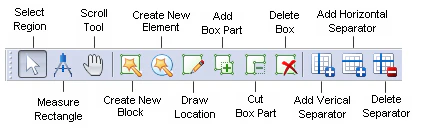
Select Region | Wählt eine Region im Bild aus und verschiebt den ausgewählten Block. Manchmal ist ein Block zu klein, um ihn zu verschieben, da seine Ränder sehr nah beieinander liegen und der Modus „Größe ändern“ aktiviert wird, wenn Sie mit der Maus auf einen davon zeigen. Halten Sie die Taste Ctrl gedrückt, um solche Blöcke zu verschieben. |
Measure Rectangle | Ermittelt die Koordinaten und Größen von Objekten im Bild und kopiert sie in die Zwischenablage. Um ein Objekt im aktuellen Bild zu messen, aktivieren Sie das Measure Tool und wählen Sie den zu messenden rechteckigen Bereich aus: Klicken Sie mit der rechten Maustaste auf eine Ecke des Bereichs, ziehen Sie die Maus diagonal zur gegenüberliegenden Ecke und lassen Sie dann die Maustaste los. Das Dialogfeld „Measure Tool“ zeigt die Koordinaten sowie Width und Height des gemessenen Objekts in den benutzerdefinierten Maßeinheiten an. Wenn Sie im Dialogfeld „Measure Tool“ die Option Ergebnisse automatisch in die Zwischenablage kopieren auswählen, werden die Koordinaten des Rechtecks in die Zwischenablage kopiert, sodass Sie sie beispielsweise auf der Registerkarte „Search Constraints“ im Dialogfeld Properties eines beliebigen Elements einfach einfügen können, um dessen Suchbereich zu definieren. |
Scroll Tool | Scrollt das Bild im Fenster Image. |
Create Element | Erstellt einen neuen Block oder ein neues Element und ermöglicht es Ihnen, seine Eigenschaften auf Grundlage des bereits erkannten Bildes festzulegen. |
Draw Location | Zeichnet einen Bereich im Bild, der dem ausgewählten Block oder Element entspricht. Hinweis. Die Schaltfläche ist im Modus „Referenzlayout“ und im Trainingsmodus verfügbar. |
Add Block Part | Fügt dem ausgewählten Bereich einen rechteckigen Bereich hinzu. Hinweis. Die Schaltfläche ist im Modus „Referenzlayout“ und im Trainingsmodus verfügbar. |
Cut Block Part | Schneidet einen rechteckigen Bereich aus dem ausgewählten Bereich aus. Hinweis. Die Schaltfläche ist im Modus „Referenzlayout“ und im Trainingsmodus verfügbar. |
Delete Box | Löscht einen Block oder ein Element aus dem Bild. Hinweis. Die Schaltfläche ist im Modus „Referenzlayout“ und im Trainingsmodus verfügbar. |
Add Vertical Separator | Fügt dem ausgewählten Table-Block ein vertikales Trennzeichen hinzu. Hinweis. Die Schaltfläche ist im Modus „Referenzlayout“ und im Trainingsmodus verfügbar. |
Add Horizontal Separator | Fügt dem ausgewählten Table-Block ein horizontales Trennzeichen hinzu. Hinweis. Die Schaltfläche ist im Modus „Referenzlayout“ und im Trainingsmodus verfügbar. |
Delete Separator | Löscht ein Trennzeichen aus dem ausgewählten Table-Block. Hinweis. Die Schaltfläche ist im Modus „Referenzlayout“ und im Trainingsmodus verfügbar. |
Layout-Symbolleiste
Layout-Symbolleiste

| Schaltfläche | Beschreibung |
|---|---|
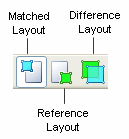
| Abgeglichenes Layout | Zeigt das Bild im Modus „Abgeglichenes Layout“ an. Über den Pfeil rechts können Sie auswählen, welche Objekte angezeigt werden sollen: Blöcke, Elemente oder beides. |
| Referenzlayout | Zeigt das Bild im Modus „Referenzlayout“ an. |
| Differenzlayout | Zeigt das Bild im Modus „Differenzlayout“ an. |
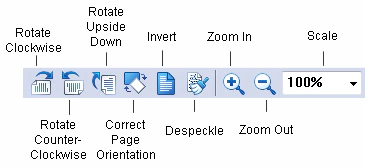
Bildtools-Symbolleiste

| Schaltfläche | Beschreibung |
|---|---|
| Im Uhrzeigersinn drehen | Dreht das Bild um 90° im Uhrzeigersinn. |
| Gegen den Uhrzeigersinn drehen | Dreht das Bild um 90° gegen den Uhrzeigersinn. |
| Um 180° drehen | Dreht das Bild um 180°. |
| Seitenausrichtung korrigieren | Korrigiert die Ausrichtung der Seiten automatisch. Die richtige Ausrichtung wird anhand der ausgewählten Vorerkennungssprache und der im OptionsDialogfeld (Tools → Options) vorgenommenen Einstellungen automatisch bestimmt. |
| Invertieren | Invertiert das Bild (macht Schwarz zu Weiß und umgekehrt). |
| Entstören | Entfernt überflüssige Punkte aus dem Bild. |
| Vergrößern | Vergrößert das Bild auf das Doppelte. |
| Verkleinern | Verkleinert das Bild auf die Hälfte. |
| Skalieren | Skaliert das Bild. |