
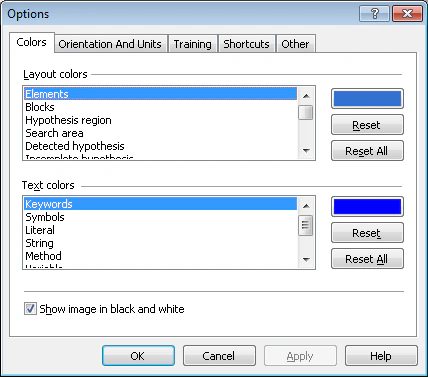
Dialogfeld „Options“ anzeigen

Layoutfarben-Gruppe | |
Legt die Farben von Objekten im Programm fest (die Farben von Elementen, Hypothesen, Suchbereich usw.). Wählen Sie das gewünschte Objekt aus, klicken Sie auf die Farbschaltfläche und wählen Sie in der Palette die gewünschte Farbe aus. | |
Schaltflächen Reset und Reset All | Beim Klicken auf Reset wird die Standardfarbe für das Objekt ausgewählt. Beim Klicken auf Reset All werden die Standardfarben für alle Objekte ausgewählt. |
Textfarben-Gruppe | |
Legt die Farbe von Lexemen im Code fest (z. B. von Schlüsselwörtern, Variablen, Kommentaren usw.). Wählen Sie das gewünschte Objekt aus, klicken Sie auf die Farbschaltfläche, und wählen Sie auf der Palette die gewünschte Farbe aus. | |
Schaltflächen Reset und Reset All | Wenn Sie auf Reset klicken, wird für das Objekt wieder die Standardfarbe festgelegt. Wenn Sie auf Reset All klicken, werden für alle Objekte wieder die Standardfarben festgelegt. |
Bild in Schwarzweiß anzeigen | Aktivieren Sie diese Option, um Farbbilder in Schwarzweiß anzuzeigen. Deaktivieren Sie diese Option, um Farbbilder in Farbe anzuzeigen. |
Orientierungskorrektur-Gruppe | |
Korrektur der Seitenausrichtung | Legt fest, welche Seitenausrichtungen im Batch möglich sind. Wählen Sie Image → Correct Orientation, um die Seitenausrichtung anhand der für die Vorerkennung ausgewählten Sprache automatisch zu bestimmen. Wenn keine der Optionen ausgewählt ist, wird die Ausrichtung nicht automatisch korrigiert. Mögliche Seitenausrichtungen:
|
Wählt die im Programm zu verwendenden Maßeinheiten aus: Dots, Zentimeter, Millimeter, Punkte, Zoll. Alle Maße (Elementgrößen, Abstände) werden in den in diesem Dialogfeld ausgewählten Einheiten angegeben. | |
Gruppe Navigation | |
Legt den Navigationsmodus fest, der beim Trainieren eines FlexiLayouts verwendet werden soll. Sie können auf Seiten mit Folgendem navigieren:
| |
Layoutvorhersage (Entwurf)-Gruppe | |
Layout beim Navigieren automatisch bestimmen | Wählen Sie diese Option aus, um das Entwurfslayout beim Navigieren abzugleichen. |
Vorhandene Feldregionen bei der Batch-Vorhersage ersetzen | Wählen Sie diese Option aus, um vorhandene Felder im Bild zu entfernen, wenn ein Layoutentwurf abgeglichen wird. |
Vorlagengenerationen-Gruppe | |
Ermöglicht die automatische Erstellung von Bezeichnern für Layout-Alternativen während des Trainings. | |
Auf dieser Registerkarte können Sie Tastenkombinationen für bestimmte Befehle festlegen. Sie können auch vorhandene Tastenkombinationen ändern. | |
Kategorie (Dropdown-Liste) | Enthält eine Liste aller Befehlskategorien. Wenn Sie eine Kategorie auswählen, werden alle Befehle dieser Kategorie angezeigt. Wählen Sie Alle Befehle aus, um alle vorhandenen Befehle in der Befehlsliste anzuzeigen. Der Name einer Kategorie entspricht in der Regel dem Namen des Menüpunkts, der die Befehle dieser Kategorie enthält. Die Kategorie Elementbaum enthält Befehle aus dem FlexiLayout-Menü bei einem flexiblen Layoutprojekt oder Befehle aus dem Menüpunkt Classifier bei einem Klassifizierungsprojekt. |
Hier finden Sie eine Liste aller Befehle in der ausgewählten Kategorie. Die Spalte Action enthält die Namen der Befehle, und die Spalte HotKey enthält jeweils eine der Tastenkombinationen für die Befehle. Jeder Befehl kann mehrere Tastenkombinationen haben. Um Befehle nach Namen oder Tastenkombinationen zu sortieren, klicken Sie auf den Namen der Spalte Action oder HotKey. | |
Feld Aktuelle Tastenkombinationen | Wenn Sie einen Befehl auswählen, werden alle zugehörigen Tastenkombinationen rechts im Feld Aktuelle Tastenkombinationen angezeigt. |
Description-Bereich | Dieser Bereich enthält eine kurze Beschreibung des ausgewählten Befehls. |
Feld Neue Tastenkombination drücken | Dieses Feld wird verwendet, um Tastenkombinationen für Befehle einzugeben. So legen Sie eine Tastenkombination fest:
Wenn Sie versuchen, eine bereits einem anderen Befehl zugewiesene Tastenkombination zuzuweisen, wird eine Meldung angezeigt, die den Namen des Befehls enthält, dem die Tastenkombination bereits zugewiesen ist. Klicken Sie auf Ja, um die Tastenkombination neu zuzuweisen, oder auf Nein, um den Vorgang abzubrechen. Hinweis. Eine Tastenkombination kann mehreren Befehlen zugewiesen werden, sofern diese Befehle nie gleichzeitig verfügbar sind. So sind beispielsweise die Befehle Match, Classify und Alternativen generieren aus dem Trainingsmodus standardmäßig mit Ctrl+E belegt. Hinweis. Einige Tastenkombinationen sind für bestimmte Befehle reserviert und können keinen anderen Befehlen zugewiesen werden. Dazu gehören beispielsweise Ctrl+A, Ctrl+C, Ctrl+V, Ctrl+X, Ctrl+Y, Ctrl+Z, Ctrl+Ins, Shift+Ins und Del. |
Setzt die Tastenkombinationen für alle Befehle auf die Standardwerte zurück. | |
Löscht eine Tastenkombination. | |
Setzt die Tastenkombination für den ausgewählten Befehl auf die Standardbelegung zurück. Wenn diese Standard-Tastenkombination bereits für einen anderen Befehl verwendet wird, werden Sie aufgefordert, eine der Tastenkombinationen zu ändern. | |
Weist dem ausgewählten Befehl ein Tastenkürzel zu. | |
Gruppe Export | |
Um die Version beim Export automatisch zu erhöhen, aktivieren Sie die entsprechende Option. | |
Erweiterter Code-Gruppe | |
Die maximale Anzahl an Zeichen in jedem Feld auf der Registerkarte Erweitert. | |
Gruppe Suchbereich | |
Um den Suchbereich im Bild anzuzeigen, wählen Sie die entsprechende Option aus. | |
Vorerkennungsbereich-Gruppe | |
Um den Suchbereich auf dem Bild anzuzeigen, wählen Sie die entsprechende Option aus. | |
Darstellung-Gruppe | |
Um im Programm große Symbolleisten zu verwenden, wählen Sie die entsprechende Option aus. Damit die Einstellung wirksam wird, müssen Sie das Programm neu starten. | |
