
Arbeiten mit mehreren Batches
Mit ABBYY FlexiLayout Studio können Sie in einem Projekt mit mehreren Batches arbeiten. So können Sie Bilder aus verschiedenen Quellen gruppieren und jede Gruppe separat bearbeiten. Standardmäßig enthält jedes neue Projekt einen Batch. Sie können Batches hinzufügen, entfernen und bearbeiten, sofern im Projekt mindestens ein Batch verbleibt.Einen Batch erstellen oder bearbeiten
Um einen neuen Batch zu erstellen oder einen vorhandenen Batch zu bearbeiten, öffnen Sie das Dialogfeld Batches auf eine der folgenden Arten:- Klicken Sie im Menü Batch auf Batches….
- Klicken Sie im Batch-Bereich auf die Schaltfläche Batches.
Stapeleigenschaften
Um das Dialogfeld mit den Eigenschaften eines Batchs zu öffnen, klicken Sie auf die Schaltfläche Bearbeiten. Die Registerkarte Allgemein enthält die folgenden Informationen:Standardmäßig werden die Projekteinstellungen auf alle Batches im Projekt angewendet.
Zwischen Batches wechseln und Seiten verschieben
Sie können auf eine der folgenden Arten zwischen Batches wechseln:- Verwenden Sie die Dropdown-Liste im Batch-Bereich.
- Wählen Sie im Dialogfeld Batches einen Batch aus.
- Klicken Sie mit der rechten Maustaste auf ein Bild und wählen Sie im Kontextmenü Move Pages to Batch… aus.
- Klicken Sie im Menü Batch auf Move Selected Pages to Another Batch.
Kontextmenübefehle für FlexiLayouts
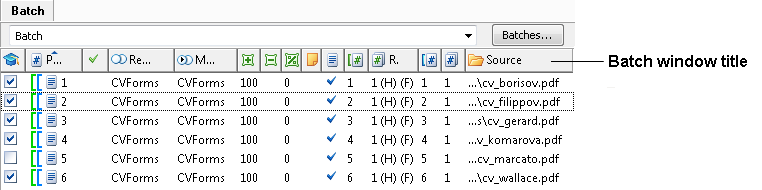
| Befehl | Beschreibung |
|---|---|
| Fit Column Width | Passt die Breite der Spalte an den längsten Eintrag an. |
| Fit All Columns Width | Passt die Breite jeder Spalte an den längsten Eintrag an, den sie enthält. |
| Set Filter | Filtert Seiten nach Spaltenwerten. Die als Filterkriterium verwendete Spalte ist mit  markiert. markiert. |
Die Spalte Training Layout State kann die folgenden Status anzeigen:
| Symbol | Status | Beschreibung |
|---|---|---|
 | Keine Elemente markiert | Auf der Seite sind keine Felder oder Referenzelemente markiert. |
 | Nicht markierte Elemente vorhanden | Die Seite enthält nicht markierte Felder oder Referenzelemente; einige davon wurden nicht als fehlend klassifiziert. |
 | Nicht markiertes erforderliches Element vorhanden | Ein erforderliches Element wurde auf der Seite nicht markiert. |
 | Alle Elemente markiert | Alle Elemente wurden markiert; nicht markierte Elemente wurden als fehlend klassifiziert. |
 | Keine Referenzklasse festgelegt | Für eine Trainingsseite wurde keine Referenzklasse festgelegt. |
Kontextmenübefehle für den Klassifikator
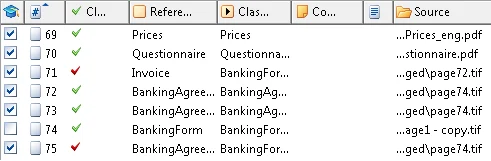
| Befehl | Beschreibung |
|---|---|
| Fit Column Width | Passt die Breite der Spalte an den längsten Eintrag an. |
| Fit All Columns Width | Passt die Breite jeder Spalte an die Breite des längsten darin enthaltenen Eintrags an. |
| Set Filter | Filtert Seiten nach Spaltenwerten. Die als Filterkriterium verwendete Spalte ist mit gekennzeichnet. |
Spaltenbreite und Sichtbarkeit
Um eine Spalte ein- oder auszublenden, klicken Sie im Kontextmenü auf ihren Namen. Neben den Namen sichtbarer Spalten wird eine Markierung angezeigt. Das Batch-Fenster muss mindestens eine sichtbare Spalte enthalten, und die letzte sichtbare Spalte kann nicht ausgeblendet werden. Sie können die Breite und Position einer Spalte auch mit der Maus ändern. Um die Breite zu ändern, ziehen Sie den Spaltenrand, bis die Spalte die gewünschte Breite hat. Wenn Sie die Breite einer Spalte auf 0 setzen, wird die Spalte ausgeblendet.Der Inhalt des Kontextmenüs kann je nach Kontext variieren. Wenn zum Beispiel der Parameter Mehrseitige Dokumente zulassen in den FlexiLayout-Eigenschaften auf
false gesetzt ist, sind die Befehle für mehrseitige Dokumente im Kontextmenü nicht verfügbar. Wenn ein Projekt nur eine Alternative hat, ist der Eintrag Ausgewählte Alternative abgleichen im Kontextmenü nicht verfügbar.Tooltips im Batch-Fenster
Ein Tooltip ist ein kleines Fenster, das angezeigt wird, wenn Sie den Mauszeiger über ein Oberflächenelement bewegen, und es kurz beschreibt. Ein Tooltip kann sich je nach Kontext ändern. Beispielsweise kann der Tooltip für das Symbol in der Spalte Analyzed je nach Status der Seite entweder
 Matching assembling differs from etalon oder Matched with no reference alternative lauten.