
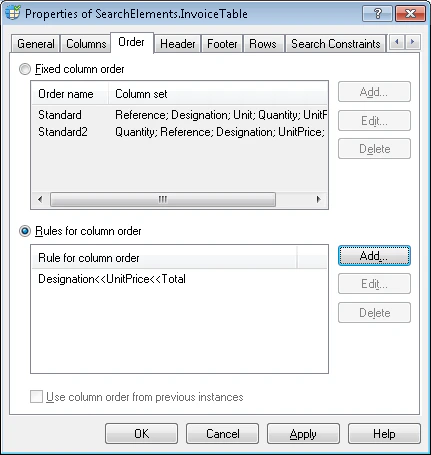
- Wenn Sie mögliche Spaltenreihenfolgen einfach auflisten, können Sie auch widersprüchliche Spaltenreihenfolgen angeben, zum Beispiel: “Column1; Column2; Column3” und “Column3; Column2; Column1”. Beim Matching des FlexiLayouts mit einem Bild wählt das Programm die Spaltenreihenfolge aus, die am besten zum Bild passt.
- Wenn Sie eine Regel verwenden, um mehrere Spaltenreihenfolgen zu beschreiben, können Sie keine widersprüchlichen Reihenfolgen angeben. Beim Matching des FlexiLayouts mit einem Bild sucht das Programm nach einer Spaltenreihenfolge, die alle Bedingungen erfüllt. Wenn zwei Regeln widersprüchliche Bedingungen angeben (zum Beispiel “Column1 << Column2 << Column3” und “Column3 << Column2 << Column1”), kann das Programm das FlexiLayout nicht abgleichen.
Feste Spaltenreihenfolgen auflisten
Wenn die Spalten in allen Testbildern genau dieselbe Reihenfolge haben, wird diese Reihenfolge als fest bezeichnet. Eine Tabelle kann zum Beispiel drei Spalten enthalten, nämlich Datum, Menge und Preis, die immer in dieser Reihenfolge angeordnet sind. Manchmal finden Sie in den Testbildern mehrere verschiedene Spaltenreihenfolgen. In einigen Bildern kann die Reihenfolge zum Beispiel Datum, Menge, Preis sein, während sie in anderen Datum, Preis, Menge sein kann. Sie können eine beliebige Anzahl solcher Reihenfolgen angeben. Um feste Spaltenreihenfolgen anzugeben, wählen Sie die Option Fixed column order aus. Standardmäßig legt das Programm beim Erstellen eines Table-Elements eine feste Spaltenreihenfolge fest, indem es alle Spalten in derselben Reihenfolge auflistet, die Sie beim Erstellen des Tabellenblocks angegeben haben. Dieser Reihenfolge wird standardmäßig der Name Standard zugewiesen. Sie können die Reihenfolge Standard ändern, um sie an die Spaltenreihenfolge in den Testbildern anzupassen. Sie können außerdem neue Reihenfolgen hinzufügen oder Reihenfolgen aus der Liste löschen.Eine feste Spaltenreihenfolge bearbeiten
1
Öffnen Sie das Dialogfeld „Edit feste Spaltenreihenfolge“
Wählen Sie die zu bearbeitende Spaltenreihenfolge aus und klicken Sie auf Edit….
2
Benennen Sie die Spaltenreihenfolge um
Geben Sie im Feld Order name einen neuen Namen für die Spaltenreihenfolge ein. Dieser Name dient nur zur Identifizierung der Reihenfolge im FlexiLayout und wird in den Eigenschaften der Hypothese für das aktuelle Table-Element angezeigt. Anhand dieses Namens können Sie erkennen, welche der Spaltenreihenfolgen vom Programm ausgewählt wurde.
3
Ordnen Sie die Spalten an
Das Feld List1 enthält eine Liste aller Tabellenspalten. Wählen Sie die Spalte aus und klicken Sie auf  , um sie der Liste List2 hinzuzufügen. Wenn Sie auf
  klicken, werden alle Spalten zur Liste hinzugefügt.Wenn Sie auf
  klicken, wird eine Spalte aus der Liste List2 entfernt. Wenn Sie auf
  klicken, werden alle Spalten aus der Liste List2 entfernt. Mit den Schaltflächen
  und
und  werden Spalten in der Liste List2 nach oben bzw. unten verschoben. Verwenden Sie diese Schaltflächen, um die Reihenfolge der Spalten nach Bedarf zu ändern, und klicken Sie auf OK.
, um sie der Liste List2 hinzuzufügen. Wenn Sie auf klicken, werden alle Spalten zur Liste hinzugefügt.Wenn Sie auf klicken, wird eine Spalte aus der Liste List2 entfernt. Wenn Sie auf klicken, werden alle Spalten aus der Liste List2 entfernt. Mit den Schaltflächen und werden Spalten in der Liste List2 nach oben bzw. unten verschoben. Verwenden Sie diese Schaltflächen, um die Reihenfolge der Spalten nach Bedarf zu ändern, und klicken Sie auf OK.Eine neue Spaltenreihenfolge erstellen
1
Öffnen Sie das Dialogfeld „Feste Spaltenreihenfolge hinzufügen“
Klicken Sie auf Hinzufügen….
2
Benennen Sie die Spaltenreihenfolge
Geben Sie im Feld Order name einen Namen für die neue Spaltenreihenfolge ein.
3
Ordnen Sie die Spalten an
Das Feld List1 enthält eine Liste aller Tabellenspalten. Wählen Sie die Spalte aus und klicken Sie auf , um sie der Liste List2 hinzuzufügen. Mit einem Klick auf werden alle Spalten zur Liste hinzugefügt.Mit einem Klick auf wird eine Spalte aus der Liste List2 entfernt, und mit einem Klick auf werden alle Spalten aus der Liste List2 entfernt. Mit den Schaltflächen und lassen sich Spalten in der Liste List2 nach oben bzw. unten verschieben. Verwenden Sie diese Schaltflächen, um die Reihenfolge der Spalten nach Bedarf zu ändern, und klicken Sie auf OK.
, um sie der Liste List2 hinzuzufügen. Mit einem Klick auf werden alle Spalten zur Liste hinzugefügt.Mit einem Klick auf wird eine Spalte aus der Liste List2 entfernt, und mit einem Klick auf werden alle Spalten aus der Liste List2 entfernt. Mit den Schaltflächen und lassen sich Spalten in der Liste List2 nach oben bzw. unten verschieben. Verwenden Sie diese Schaltflächen, um die Reihenfolge der Spalten nach Bedarf zu ändern, und klicken Sie auf OK.Spaltenreihenfolge mithilfe von Regeln festlegen
Wenn sich durch die Analyse der Testbilder keine feste Reihenfolge für eine oder mehrere Spalten bestimmen lässt, können Sie eine Regel definieren, um die möglichen Reihenfolgen zu beschreiben. Jede Regel definiert eine Bedingung wie zum Beispiel: „Die Spalte Datum steht immer vor der Spalte Position“ oder „Die Spalte Preis steht immer nach der Spalte Position“. Mit Regeln können Sie die Suchbereiche von Spalten eingrenzen und die Anzahl möglicher Kombinationen verringern. Um die Reihenfolge der Spalten mithilfe einer Regel festzulegen, wählen Sie die Option Regeln für Spaltenreihenfolge aus.Eine Regel erstellen
1
Das Dialogfeld „Edit Column Order Rule“ öffnen
Klicken Sie auf Add….
2
Die Spalten anordnen und die Reihenfolge festlegen
Das Feld List1 enthält eine Liste aller Tabellenspalten. Wählen Sie die Spalte aus und klicken Sie auf , um sie zur Liste List2 hinzuzufügen. Wählen Sie anschließend die Spalte aus, die immer nach der zuvor ausgewählten Spalte kommt (ihr aber nicht unbedingt direkt folgen muss). Wenn Sie auf klicken, werden alle Spalten zur Liste hinzugefügt.Wenn Sie auf klicken, wird eine Spalte aus der Liste List2 entfernt. Wenn Sie auf klicken, werden alle Spalten aus der Liste List2 entfernt. Mit den Schaltflächen und werden Spalten in der Liste List2 nach oben bzw. unten verschoben. Verwenden Sie diese Schaltflächen, um die Reihenfolge der Spalten nach Bedarf zu ändern, und klicken Sie auf OK.
, um sie zur Liste List2 hinzuzufügen. Wählen Sie anschließend die Spalte aus, die immer nach der zuvor ausgewählten Spalte kommt (ihr aber nicht unbedingt direkt folgen muss). Wenn Sie auf klicken, werden alle Spalten zur Liste hinzugefügt.Wenn Sie auf klicken, wird eine Spalte aus der Liste List2 entfernt. Wenn Sie auf klicken, werden alle Spalten aus der Liste List2 entfernt. Mit den Schaltflächen und werden Spalten in der Liste List2 nach oben bzw. unten verschoben. Verwenden Sie diese Schaltflächen, um die Reihenfolge der Spalten nach Bedarf zu ändern, und klicken Sie auf OK.<< zeigt an, dass ein Feld immer vor dem anderen steht.
Eine Regel bearbeiten
1
Öffnen Sie das Dialogfeld „Edit Column Order Rule“
Klicken Sie auf Edit….
2
Legen Sie die gewünschte Reihenfolge fest
Verwenden Sie die Schaltflächen , , , und , um die gewünschte Reihenfolge festzulegen, und klicken Sie auf OK.
, , , und , um die gewünschte Reihenfolge festzulegen, und klicken Sie auf OK.