
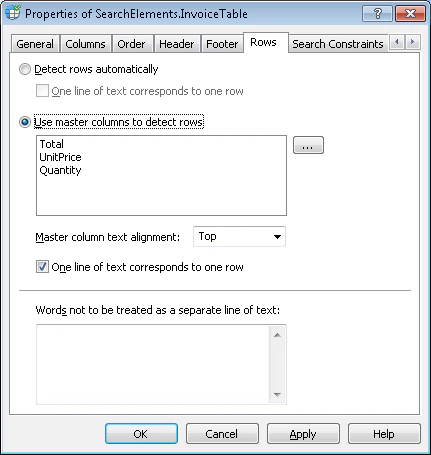
Zeilen automatisch erkennen
Um Zeilen automatisch zu erkennen, wählen Sie die Option Zeilen automatisch erkennen. Das Programm verwendet die schwarzen Trennlinien und weißen Zwischenräume, die in allen Spalten vorhanden sind, um diese in Zeilen zu unterteilen. Um jede Textzeile als Zeile zu markieren, wählen Sie Eine Textzeile entspricht einer Zeile.Verwenden Sie Master columns zum Erkennen von Zeilen
Wenn eine Tabelle Spalten enthält, deren Daten die Aufteilung der Tabelle in Zeilen bestimmen, wählen Sie die Option Use master columns to detect rows aus und geben Sie die Spalten in der Liste Master columns an. Die erste auf dem Bild erkannte Master column wird zum Erkennen der Tabellenzeilen verwendet. Master columns sind die Spalten, deren Zeilen zum Aufteilen der übrigen Spalten in Zeilen verwendet werden. Da die Zusammensetzung der Spalten von Bild zu Bild variieren kann, muss die Liste der Master columns alle möglichen Varianten abdecken.Erstellen Sie eine Liste der Master columns
1
Öffnen Sie das Dialogfeld Select Master Columns
Klicken Sie auf die Schaltfläche  neben der Option Use master columns to detect rows.
neben der Option Use master columns to detect rows.2
Wählen Sie die Spalten aus und ordnen Sie sie an
Im Dialogfeld Select Master Columns:
- Wählen Sie die gewünschten Spalten aus der Liste List1 aus und klicken Sie auf
 . Die Namen der ausgewählten Spalten werden in der Liste List2 angezeigt.
 - Verwenden Sie dann die Schaltflächen
 und
und  , um die Spalten in der Reihenfolge ihrer Priorität anzuordnen. Die oberste Spalte, die das Programm auf dem Bild findet, wird zum Erkennen von Zeilen verwendet.
3
Übernehmen Sie die Auswahl
Klicken Sie auf OK, um die ausgewählten Spalten in der Liste Use master columns to detect rows anzuzeigen.
Bearbeiten Sie die Liste der Master columns
1
Öffnen Sie das Dialogfeld Select Master Columns
Klicken Sie auf .
.2
Ändern Sie die Liste
Verwenden Sie die ,  ,
,  , , und Schaltflächen, um die erforderlichen Änderungen in der Liste List2 vorzunehmen.
, , , , und Schaltflächen, um die erforderlichen Änderungen in der Liste List2 vorzunehmen.