
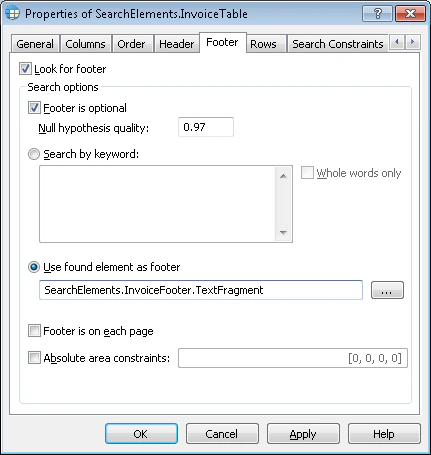
- Nach Fußzeile suchen legt fest, ob das Programm beim Matching des FlexiLayout nach einer Fußzeile suchen soll. Diese Option ist standardmäßig nicht ausgewählt.
- Fußzeile ist optional teilt dem Programm mit, dass die Tabelle keine Fußzeile haben kann. Dadurch wird das Matching des FlexiLayout nicht verhindert. Diese Option ist standardmäßig ausgewählt.
- Das Feld Quality der Nullhypothese legt die Qualität der Nullhypothese für die Fußzeile fest (das Programm erzeugt diese Hypothese, wenn es die Fußzeile nicht findet). Der Standardwert ist 0.97.
Suche nach der Fußzeile konfigurieren
Mit der Option Suche nach Schlüsselwort können Sie mithilfe von Schlüsselwörtern oder Ausdrücken nach der Fußzeile suchen. Um Schlüsselwörter zu verwenden, wählen Sie diese Option aus und geben dann die Schlüsselwörter in das danebenstehende Feld ein. Drücken Sie nach der Eingabe jedes Worts Enter. Um die Suche nach der Tabellenfußzeile einzuschränken, wählen Sie die Option Nur ganze Wörter aus. Wenn diese Option ausgewählt ist, muss das Programm die angegebenen Schlüsselwörter oder Ausdrücke bei der Suche nach der Tabellenfußzeile als ganze Wörter finden. Wenn Sie beispielsweise “Pages” als Schlüsselwort angeben, wird das Wort “Page” vom Programm nicht berücksichtigt. Mit der Option gefundenes Element als Fußzeile verwenden können Sie ein Element zum Suchen der Fußzeile verwenden. Die Region des gefundenen Elements wird dabei auch als Region der Fußzeile verwendet. Sie können ein Element eines beliebigen Typs verwenden, um nach der Fußzeile zu suchen. So können Sie beispielsweise eine horizontale White Gap finden und sie als untere Grenze der Tabelle verwenden. Um ein Element zu verwenden, wählen Sie diese Option aus und klicken Sie dann auf . Wählen Sie im Dialogfeld Element auswählen das Element aus, dessen Region als Region der Fußzeile verwendet wird.
Das Element, das Sie für die Fußzeile verwenden, muss sich im FlexiLayout-Baum oberhalb des aktuellen Table-Elements befinden.
[left, top, right, bottom]. Sie können in dieses Feld nur die Koordinaten eines einzigen Rechtecks eingeben.