
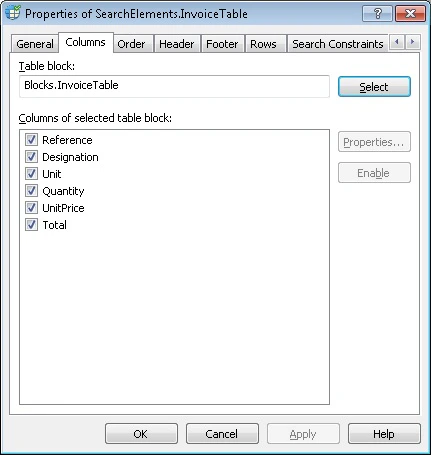
Wählen Sie einen Table-Block aus
Jedes Table-Element muss einem Table-Block entsprechen, den es finden soll. Um einen Table-Block auszuwählen, klicken Sie auf die Schaltfläche Select und wählen den Table-Block aus, der dem aktuellen Table-Element entspricht. Eine Liste aller zugehörigen Spalten wird im Feld List1 angezeigt. Legen Sie die Eigenschaften für jede Spalte fest. Das Programm verwendet diese Eigenschaften als Suchbedingungen, wenn es nach den Spalten sucht. Die Liste der Spalten, die auf der Registerkarte Spalte im Dialogfeld Properties des Elements angezeigt wird, kann in diesem Dialogfeld nicht bearbeitet werden. Um die Liste zu bearbeiten, öffnen Sie das Dialogfeld Properties des Blocks. Wie ein Element und der zugehörige Block miteinander verbunden sind, wird im Folgenden erläutert. Ein Table-Block dient als Schnittstelle zwischen dem FlexiLayout und einer Anwendung zur Datenerfassung, während ein Table-Element die Implementierung dieser Schnittstelle ist. Ein Table-Element enthält die Anweisungen dazu, wie der Table-Block gefunden wird. Sie können mehrere Programmimplementierungen für eine Schnittstelle erstellen. Ebenso können Sie mehrere Table-Elemente für einen Table-Block erstellen, jedoch nicht umgekehrt. Wenn Sie auf der Registerkarte Spalte eines Elements einen Table-Block auswählen, verwendet das Programm standardmäßig die Namen und die Reihenfolge der Spalten im Table-Block, um die Suchbedingungen für jede Spalte sowie die Reihenfolge der Spalten festzulegen. Weitere Informationen finden Sie unter Suchbedingungen für Tabellenspalten festlegen und Reihenfolge von Tabellenspalten.Eine Tabellenspalte deaktivieren
Beim Testen Ihres FlexiLayouts müssen Sie möglicherweise eine Spalte deaktivieren, ohne sie vollständig aus dem FlexiLayout zu entfernen. Wenn Sie eine Spalte deaktivieren, bleiben alle Informationen über diese Spalte im FlexiLayout erhalten, das Programm ignoriert sie jedoch, wenn Sie das FlexiLayout testen. Um eine Spalte zu deaktivieren, wählen Sie sie im Feld List1 aus und klicken Sie auf Disable. Dadurch wird das Häkchen neben dem Spaltennamen entfernt. Um die Spalte zu aktivieren, wählen Sie ihren Namen in der Liste aus und klicken Sie auf Enable.Wenn Sie eine Spalte deaktivieren, wird sie automatisch in allen Sortierlisten auf der Registerkarte Order deaktiviert.
Suchbedingungen für Tabellenspalten festlegen
Die Suchbedingungen für Tabellenspalten werden im Dialogfeld Properties der Spalte festgelegt. Um das Dialogfeld Properties einer Spalte zu öffnen, wählen Sie die Spalte im Feld List1 aus und klicken dann auf die Schaltfläche Properties… neben dem Feld.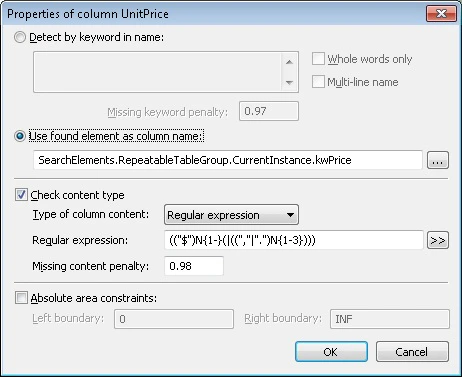
Verwenden Sie Schlüsselwörter, um Spaltennamen zu erkennen
Um einen Spaltennamen mithilfe von Schlüsselwörtern zu erkennen, wählen Sie die Option Anhand von Schlüsselwörtern im Namen erkennen. Geben Sie im Feld darunter die Schlüsselwörter oder Ausdrücke ein, die im Spaltennamen auf den Testbildern vorkommen. Drücken Sie nach der Eingabe jedes Schlüsselworts Enter. Damit das Programm bei der Suche nach Spaltennamen nur ganze Wörter verwendet, wählen Sie die Option Nur ganze Wörter. In einer schmalen Spalte werden Wörter im Namen oft in die nächste Zeile umbrochen. Wählen Sie die Option Mehrzeiliger Name, um auch solche Spaltennamen zu erkennen. Da ein und dieselbe Spalte auf verschiedenen Bildern unterschiedliche Namen haben kann, muss die Liste der Schlüsselwörter alle Varianten enthalten, die tatsächlich vorkommen können. Auf manchen Bildern hat die Spalte jedoch möglicherweise überhaupt keinen Namen oder fehlt ganz. Aus diesem Grund ist der Name einer Spalte immer optional. Das bedeutet, dass der Name einer Spalte beim Matching des FlexiLayout mit den Bildern nicht gefunden werden muss. Wenn ein Schlüsselwort nicht gefunden wird (entweder weil es tatsächlich fehlt oder weil die Bildqualität für OCR unzureichend ist), wird die Hypothese mit einem Malus belegt – ihre Quality wird mit der Quality der Nullhypothese für das nicht erkannte Schlüsselwort multipliziert. Der Malus für die Hypothese wird im Feld Malus für fehlendes Schlüsselwort festgelegt. Der Standardwert ist 0.97.Verwenden Sie die Region eines anderen Elements, um Spaltennamen zu erkennen
Sie können ein bereits gefundenes Element verwenden, um den Namen einer Spalte zu ermitteln. So können Sie zusätzliche Suchbedingungen für das Schlüsselwort festlegen. Mit dieser Methode können Sie außerdem nicht nur nach Static Text, sondern auch nach einer Zeichenkette, nach invertiertem Text oder einfach nach einer Region suchen. Um einen Spaltennamen mithilfe eines bereits gefundenen Elements zu ermitteln, wählen Sie die Option Gefundenes Element als Spaltenname verwenden aus, klicken Sie auf und wählen Sie im Dialogfeld Element auswählen das Element aus, dessen Region dann auch als Region des Spaltennamens verwendet wird.
Das Element, das Sie zum Erkennen eines Spaltennamens verwenden, muss sich oberhalb des beschriebenen Table-Elements im FlexiLayout-Baum befinden. Wenn Sie eine mehrseitige Tabelle beschreiben, verwenden Sie wiederkehrende Elemente, um nach einem Spaltennamen zu suchen. Weitere Informationen zu mehrseitigen Tabellen finden Sie unter Mehrseitige Tabellen erkennen.
Prüfen, ob die Spalte korrekt erkannt wurde
Bei der Suche nach Spalten verwendet das Programm nicht nur Informationen über ihre Namen, sondern auch über ihren Inhalt. Wenn Sie also wissen, dass eine bestimmte Spalte einen bestimmten Datentyp enthält, können Sie dies angeben, damit das Programm die Spalte zuverlässiger erkennt. Damit FlexiLayout Studio den Datentyp einer Spalte überprüft, wählen Sie die Option Inhaltstyp prüfen und geben im Feld Typ des Spalteninhalts einen der verfügbaren Datentypen an, den die Spalte voraussichtlich enthält:- Text
- Currency
- Datum
- Regulärer Ausdruck
- Number