
Wenn das Date-Element ein Datum nicht erkennen kann
FlexiLayout Studio bietet ein spezielles Date-Element zum Erkennen von Datumsangaben. Beim Erstellen eines FlexiLayout kann sich dieses Element jedoch als unzureichend erweisen. Das kann passieren, wenn das Datum in den Dokumenten keinem der im Date-Element verfügbaren Formate entspricht. So unterstützt FlexiLayout Studio für die Angabe des Monats im Datumsfeld die folgenden Sprachen: Englisch, Tschechisch, Dänisch, Niederländisch, Estnisch, Finnisch, Französisch, Deutsch, Griechisch, Ungarisch, Italienisch, Lettisch, Litauisch, Norwegisch, Polnisch, Portugiesisch, Russisch, Spanisch, Schwedisch und Türkisch. Wenn der Monat in einer anderen als den aufgeführten Sprachen ausgeschrieben ist, entspricht das Datum keinem der verfügbaren Formate, sodass Sie es nicht mit einem Date-Element erkennen können. Fehler bei der Datumssuche können auch auftreten, wenn das Bild Elemente enthält, die nicht entfernt werden können. Zum Beispiel kann das Datum unterstrichen sein und es kann keine sichtbare Lücke zwischen dem Datum und der Unterstreichung bestehen, es kann durchgestrichen sein oder in Zeichenfeldern mit schwarzen Trennlinien (Rahmen, Kämmen) stehen. Auch Sprenkel im Suchbereich oder die Tatsache, dass das Datum nicht gedruckt, sondern handschriftlich eingetragen ist, können dazu führen, dass sich das Date-Element nicht für die Datumssuche verwenden lässt.Das Beispielprojekt SearchOfDate.fsp
Wie Sie eine Suche nach einem Datumsfeld am besten einrichten, wird im BeispielprojektSearchOfDate.fsp beschrieben (Ordner %public%\ABBYY\FlexiCapture\12.0\Samples\FLS\Tips and Tricks\Date).
Das Projekt enthält fünf Seiten:
Ziel ist es, das Datum in allen Bildern zu finden, auch in solchen, deren Datumsformat vom Date-Element nicht unterstützt wird.
Suche nach unterstützten Datumsformaten mit dem Date-Element
Alle Elemente, die das Datumsfeld beschreiben, sind in einem Element DateGroup zusammengefasst. Zunächst enthält diese Gruppe ein Element, das nach dem Namen des Datumsfelds sucht. Im Beispielprojekt ist dies ein Static-Text-Element mit dem Namen DateHeader und dem einzigen Wert Date:.Das Einrichten der Suchbedingungen für alle Elemente im Abschnitt Relations ist nicht schwierig und wird daher hier nicht beschrieben. Sie können es direkt im Projekt nachsehen.
Nach anderen Datumsformaten mit einem Character String-Element suchen
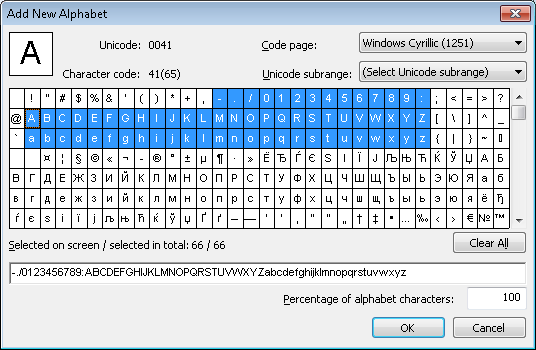
Um auf den anderen Seiten nach Datumsangaben zu suchen, verwendet das Projekt ein Character String-Element mit dem Namen DateAsString. Dieses Element verwendet ein Alphabet, das alle Zeichen umfasst, die voraussichtlich in den Bildern vorkommen.Wenn der Inhalt eines Datenfelds strukturiert sein kann und ein Format hat, das vom Element Date nicht unterstützt wird, empfiehlt es sich, dieses Format mit einem regulären Ausdruck zu beschreiben, anstatt ein Alphabet anzugeben.Sie müssen jedoch sicher sein, dass die verarbeiteten Bilder eine hohe Qualität haben, da ein regulärer Ausdruck eine 100%ige Übereinstimmung zwischen dem Feld und der beschriebenen Struktur voraussetzt (Alphabete hingegen erlauben einen gewissen Prozentsatz an Fehlern, der in den Eigenschaften des Elements angegeben wird). Daher sind Alphabete in Fällen, in denen die Genauigkeit der Erkennung nicht garantiert werden kann, das flexiblere Werkzeug.Wenn Sie wissen, dass der Monat im Datum als Wort in derselben Sprache wie die Sprache der Vorerkennung geschrieben wird, kann es ratsam sein, das Datumsfeld in drei Abschnitte (Tag, Monat, Jahr) zu unterteilen und das Monatsfeld mithilfe eines Elements vom Typ Static Text separat zu suchen.Ein solches Static-Text-Element sollte alle möglichen Varianten des Monats beschreiben (zum Beispiel ausgeschriebene und abgekürzte Monatsnamen in der jeweiligen Sprache). Die Felder für Tag und Jahr können dann rechts bzw. links vom Monat mithilfe von Character String-Elementen gefunden werden.
Teilweise erkannte Datumsangaben mit einem Object-Collection-Element erfassen
Auf Seite 4 enthält die erkannte Zeichenkette jedoch nur einen Teil des Datumsfeldes. Wenn Sie sich die Ergebnisse der Vorerkennung für das Datumsfeld ansehen (indem Sie in der Symbolleiste auf Show Raw Objects klicken), wird der Grund für die teilweise Erkennung deutlich. Der Suchbereich enthält nicht nur Textobjekte, sondern auch andere Objekttypen: Picture und Punctuation mark. Diese Situation ist typisch für Bilder von geringer Qualität: Textobjekte werden bei der Vorerkennung nicht immer erkannt.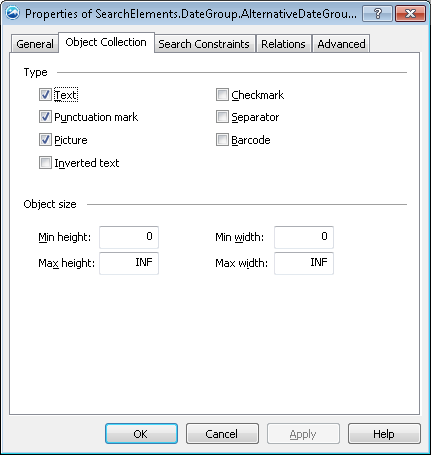
Die Bedingung
if (DateAsString.IsNull == FALSE) then Dontfind() kann nicht zu den Advanced-Eigenschaften des Elements DateAsObjectCollection hinzugefügt werden, weil die erkannte Zeichenfolge, wie das Beispiel zeigt, nur einen Teil des Datums enthalten kann.Date-Blockregion aus AlternativeDateGroup definieren
Zu diesem Zeitpunkt ist der Satz von Elementen, die die Suchbedingungen für die Datumsfelder beschreiben, vollständig. Das GruppenelementSearchElements.DateGroup.AlternativeDateGroup, das aus den Elementen DateField, DateAsString und DateAsObjectCollection besteht, ist im Projektbaum als Source element für den Date-Block angegeben.
Da die Methode Dontfind() verwendet wurde, um die Eigenschaften der Elemente DateAsString und DateAsObjectCollection zu beschreiben, entspricht die tatsächliche Region des erkannten Blocks entweder der Region, die durch die Hypothese für das Element Date gefunden wurde, oder der Kombination der Regionen der Elemente DateAsObjectCollection und DateAsString.
Im letzteren Fall wird davon ausgegangen, dass die Region des Elements DateAsString Teil der Region des Elements DateAsObjectCollection ist, sodass die resultierende Region der Region des Elements DateAsObjectCollection entspricht.
In diesem Fall können Sie das Gruppenelement
SearchElements.DateGroup.AlternativeDateGroup als Source element angeben, da die Situation relativ einfach ist. Die Region der Gruppe ist eine Kombination der Regionen ihrer erkannten Subelemente.Mit der Methode Dontfind() kann die Suche nach einigen Subelementen übersprungen werden. Dadurch entspricht die Region des Gruppenelements SearchElements.DateGroup.AlternativeDateGroup der Region des Subelements. Im angegebenen Beispiel hilft die Methode Dontfind() nicht nur dabei, den Abgleich des FlexiLayouts zu optimieren, sondern vereinfacht auch die Beschreibung von Blöcken.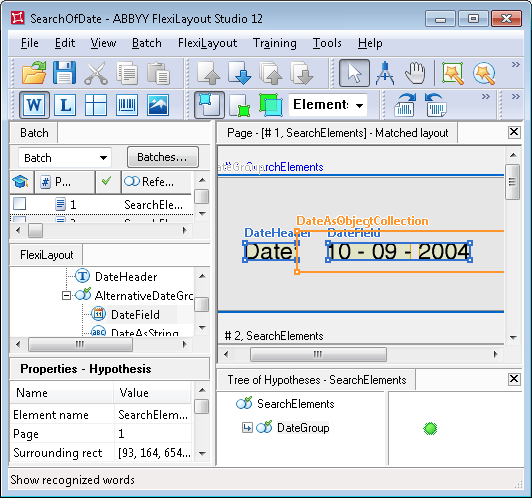
Die Verwendung eines Character String-Elements zur Suche nach einem Datumsfeld, ohne das Zeichenkettenformat zu definieren oder ein Object Collection-Element zu verwenden, wie im angegebenen Beispiel, kann zu guten Ergebnissen führen, wenn sich der Suchbereich des Datumsfelds klar definieren lässt.Wenn sich jedoch mehrere Zeichenketten im Suchbereich befinden, sollte das Zeichenkettenformat mithilfe eines regulären Ausdrucks oder eines enger gefassten Alphabets beschrieben werden. Andernfalls kann die endgültige Hypothese unbefriedigend sein.Mit einem Character String-Element können Sie die Anzahl der Zeichen in einer Zeichenkette, die Anzahl der Wortenden und die Länge von Leerzeichen begrenzen, um falsche Hypothesen herauszufiltern. Wenn ein Object Collection-Element verwendet wird, enthält die Hypothese alle Objekte im Bild, die sich innerhalb des Suchbereichs befinden und die Einschränkungen für die Objektgröße erfüllen.