
 gekennzeichnet.
Das Programm verwendet Separator-Elemente, um Trennlinien zu finden. Dabei berücksichtigt es die Separator-Objekte als Kandidaten, die während der Vorerkennung erkannt wurden und entweder vollständig innerhalb des Suchbereichs eines Separator-Elements liegen oder diesen Suchbereich überlappen.
gekennzeichnet.
Das Programm verwendet Separator-Elemente, um Trennlinien zu finden. Dabei berücksichtigt es die Separator-Objekte als Kandidaten, die während der Vorerkennung erkannt wurden und entweder vollständig innerhalb des Suchbereichs eines Separator-Elements liegen oder diesen Suchbereich überlappen.
Eigenschaften des Separator-Elements
Um das Dialogfeld Properties zu öffnen, klicken Sie im FlexiLayout-Baum mit der rechten Maustaste auf das Element und wählen Sie im Kontextmenü Properties…. Klicken Sie auf die Registerkarte Separator, um das entsprechende Objekt zu definieren.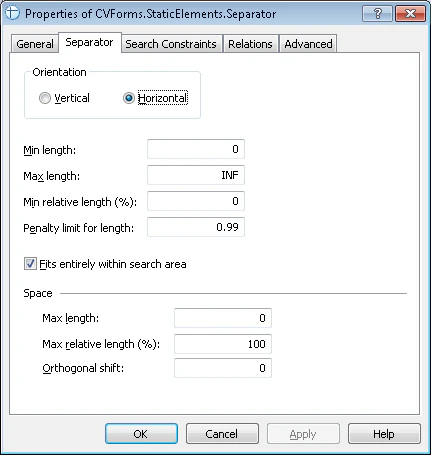
Wenn Sie sowohl Minimale Länge als auch Minimale relative Länge (%) angeben, verwendet das Programm das strengere Kriterium und ignoriert das andere.
Strafgrenze für die Länge
Strafgrenze für die Länge ist der minimale Koeffizient, mit dem die Hypothesenqualität als Strafe für die Länge multipliziert werden kann. Wenn das Programm die Qualität einer Hypothese bewertet, kann es die Hypothese aufgrund der Länge der Trennlinie abstrafen: Je länger das Separator-Objekt, desto höher die Qualität der Hypothese. Die höchste Qualität von 1 wird einer Trennlinie zugewiesen, deren Länge der des Suchbereichs entspricht. Wenn die relative Länge der Trennlinie von 1 auf 0 abnimmt, sinkt die Qualität der Hypothese linear von 1 auf den Wert Strafgrenze für die Länge.| Diagramm | Formel |
|---|---|
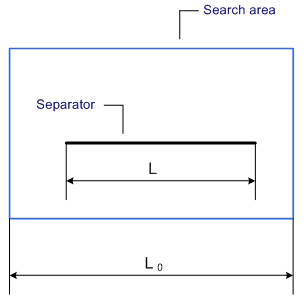 | Relative length = L/L0 |
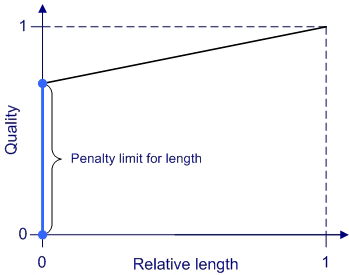 | [Quality] = ( 1 – [Min penalty for length] ) * [Relative length] + [Penalty limit for length]. (Die Qualität ändert sich linear von 1 bei einer relativen Länge von 1 zu [Min penalty for length] bei einer relativen Länge von 0.) |
Fits entirely within search area
Fits entirely within search area gibt an, dass die Trennlinie vollständig innerhalb ihres Suchbereichs liegen muss. Deaktivieren Sie diese Option, um Trennlinien zu finden, die den Suchbereich überlappen, wie in der folgenden Abbildung gezeigt.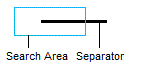
Space-Gruppe für unterbrochene Trennlinien
Manchmal werden Trennlinien in Dokumentbildern aufgrund minderwertiger Druck- oder Scanqualität verzerrt, unterbrochen oder weisen eine Schieflage auf. Bei der Vorerkennung kann dies dazu führen, dass das Programm statt einer einzigen Trennlinie mehrere erkennt.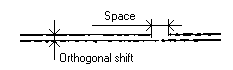
Wenn Sie sowohl Maximale Länge als auch Maximale relative Länge (%) angeben, verwendet das Programm den kleineren der beiden Abstände.
Tipps zu Separator-Elementen
Trennlinien haben in unstrukturierten Dokumenten normalerweise keine festen Positionen. Da sie optionale Gestaltungselemente sind, kann ein Designer auch ganz auf sie verzichten. Aus diesem Grund werden Trennlinien in FlexiLayouts nur selten als Referenzelemente verwendet. Am häufigsten dienen Trennlinien in Dokumenten dazu, Text von angrenzenden Feldern zu trennen. Daher sind die Suchbereiche von Separator-Elementen in der Regel klein. Wenn Sie Trennlinien als Referenzelemente verwenden, prüfen Sie, ob sie während der Vorerkennung erkannt wurden. Bestätigen Sie nach Abschluss der Vorerkennung, dass das Programm auf allen Testbildern eine Trennlinie erkennen kann.1
Trennlinien hervorheben
Klicken Sie auf die Schaltfläche  in der Symbolleiste.
in der Symbolleiste.2
Jedes Testbild überprüfen
Gehen Sie alle Testbilder durch und prüfen Sie die Position der Trennlinien.