
Paragraph-Elemente erkennen mehrzeilige Textblöcke mit unbekanntem Inhalt sowie FlexiLayout-Eigenschaften für Zeilenanzahl, Ausrichtung, Einzüge und das Entfernen von Stempeln.
Paragraph ist ein Element, das einen Absatz beschreibt. Bei der Suche nach dem Absatz berücksichtigt das Programm alle Textobjekte, die sich ganz oder teilweise innerhalb des Suchbereichs befinden.Im Elementbaum wird ein Paragraph-Element mit gekennzeichnet.Mit diesem Element wird nach Textabsätzen gesucht, deren Text unbekannt ist. Das Programm berücksichtigt die Recognized Words- und Recognized Lines-Objekte, die bei der pre-recognition erkannt wurden und in den Suchbereich des Elements fallen.
Legen Sie die Eigenschaften eines Paragraph-Elements auf der Registerkarte Paragraph im Dialogfeld Properties des Elements fest.Um das Dialogfeld Properties des Elements zu öffnen, klicken Sie im Fenster FlexiLayout mit der rechten Maustaste auf das Element und wählen Sie im Kontextmenü Properties… aus.
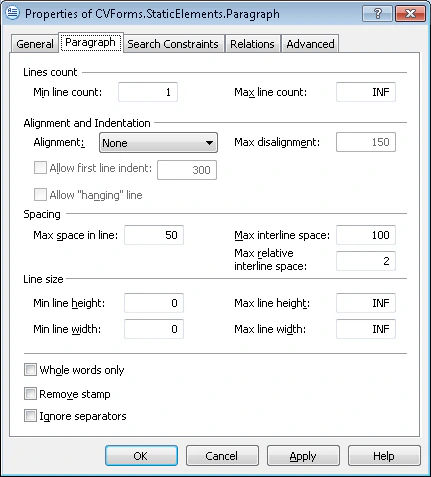
In der folgenden Tabelle werden die Eigenschaften auf der Registerkarte Paragraph beschrieben. Die Option Remove stamp wird in einem eigenen Abschnitt behandelt.
Eigenschaft
Beschreibung
Minimale Zeilenanzahl
Gibt die minimale Anzahl von Zeilen im Absatz an (es wird ein unscharfes Intervall verwendet).
Maximale Zeilenanzahl
Gibt die maximale Anzahl von Zeilen im Absatz an (es wird ein unscharfes Intervall verwendet).
Gibt an, ob hängende Zeilen in Absätze einbezogen werden sollen.
Maximaler Abstand in der Zeile
Gibt in benutzerdefinierten Maßeinheiten die maximal zulässige absolute Länge des Leerraums innerhalb des erkannten Objekts an. Bei der Suche nach dem Text werden der Zeichenfolge so lange Zeichen hinzugefügt, bis der Abstand zwischen benachbarten Zeichen größer ist als der Wert in Maximaler Abstand in der Zeile.
Gibt den maximalen Abstand zwischen zwei Zeilen relativ zur Höhe der oberen Zeile an. Wenn der Abstand zwischen den Zeilen größer ist als dieser Wert, wird die zweite Zeile nicht in die Hypothese aufgenommen.
Minimale Zeilenhöhe
Gibt die minimale Zeilenhöhe an (es wird ein unscharfes Intervall verwendet).
Maximale Zeilenhöhe
Gibt die maximale Zeilenhöhe an (es wird ein unscharfes Intervall verwendet).
Minimale Linienbreite
Gibt die minimale Linienbreite an (es wird ein unscharfes Intervall verwendet).
Maximale Linienbreite
Gibt die maximale Linienbreite an (es wird ein unscharfes Intervall verwendet).
Nur ganze Wörter
Gibt an, ob die Hypothese Wortteile enthalten soll, die nur teilweise innerhalb des Suchbereichs liegen. Aktivieren Sie diese Option, um Wortfragmente aus der Hypothese auszuschließen.
Trennzeichen ignorieren
Gibt an, ob Trennlinien bei der Suche nach dem Absatz ignoriert werden sollen. Deaktivieren Sie diese Option, wenn die Absätze durch Trennlinien abgegrenzt sind.
Beim Erkennen von Zahlungsdokumenten können Stempel, die über dem Text angebracht sind, ein Problem darstellen. Typischerweise befindet sich ein Stempel in der unteren rechten Ecke des Textes. Das Textfragment mit einem überlagerten Stempel ist praktisch unleserlich und wird vom Programm als Satzfragmente erkannt, die keinen Sinn ergeben.Um dies zu vermeiden, schließen Sie das mit einem Stempel versehene Textfragment nicht in den Block ein und geben Sie den Text manuell aus dem Bild ein. Auf diese Weise müssen Sie den falsch erkannten Text nicht entfernen.Wenn Remove stamp aktiviert ist, analysiert das Programm die untere rechte Ecke des Suchbereichs und entfernt alle Textteile, die durch einen überlagerten Stempel verursacht worden sein könnten.