
 gekennzeichnet.
Zeichenkette-Elemente werden verwendet, um nach nicht näher angegebenem Text zu suchen. Dabei berücksichtigt das Programm die Erkannte Wörter-Objekte, die während der Vorerkennung im Suchbereich des Elements erkannt wurden, als Kandidaten.
Normalerweise befinden sich Zeichenketten neben statischem Text. Um beispielsweise die Ref.-Nr. eines Dokuments zu finden, sucht FlexiLayout Studio zuerst nach dem statischen Text „Ref. No.“ und dann nach den Ziffern daneben.
gekennzeichnet.
Zeichenkette-Elemente werden verwendet, um nach nicht näher angegebenem Text zu suchen. Dabei berücksichtigt das Programm die Erkannte Wörter-Objekte, die während der Vorerkennung im Suchbereich des Elements erkannt wurden, als Kandidaten.
Normalerweise befinden sich Zeichenketten neben statischem Text. Um beispielsweise die Ref.-Nr. eines Dokuments zu finden, sucht FlexiLayout Studio zuerst nach dem statischen Text „Ref. No.“ und dann nach den Ziffern daneben.
Den Suchtext beschreiben
Klicken Sie im Dialogfeld Eigenschaften auf die Registerkarte Zeichenkette, um das entsprechende Objekt zu beschreiben. Um das Dialogfeld Eigenschaften zu öffnen, klicken Sie im FlexiLayout-Baum mit der rechten Maustaste auf das Element und wählen im Kontextmenü Properties… aus.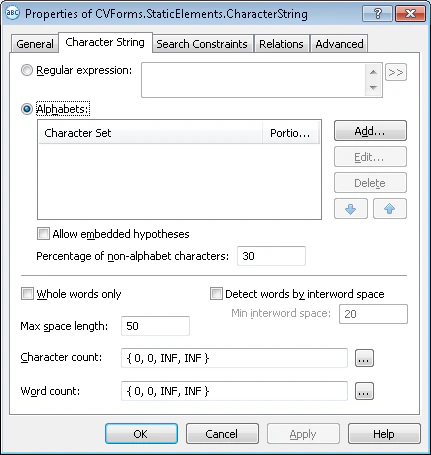
Suchtext mithilfe eines regulären Ausdrucks beschreiben
Ein regulärer Ausdruck definiert mögliche Kombinationen von Zeichen. Wenn Sie einen verwenden, muss die Hypothese die darin festgelegten Bedingungen erfüllen. Verwenden Sie diese Methode bei Dokumenten guter Qualität, die fehlerfrei erkannt werden. Um einen regulären Ausdruck einzugeben, wählen Sie die Option Regulärer Ausdruck aus und geben Sie den Ausdruck in das danebenliegende Feld ein. Sie können auch auf die Schaltfläche klicken. Daraufhin wird eine Dropdown-Liste mit Optionen geöffnet (Beliebiger Buchstabe, Zeichen aus Menge usw.). Wählen Sie die Option aus, um den entsprechenden regulären Ausdruck in das Feld einzugeben.
Syntax für reguläre Ausdrücke
Suchtext mit einem Alphabet beschreiben
Ein Alphabet listet Zeichen auf, die im Suchtext vorkommen können. Verwenden Sie diese Methode, wenn sich die Zeichenkette nicht mit einem regulären Ausdruck beschreiben lässt oder wenn der erkannte Text aufgrund schlechter Bildqualität zu viele Fehler enthält. Sie können für ein Element vom Typ Zeichenkette mehrere Alphabete angeben. Wenn das Format des Textes unbekannt ist, geben Sie keine Alphabete an. In diesem Fall berücksichtigt FlexiLayout Studio bei der Suche nach dem dem Element entsprechenden Objekt alle möglichen Zeichen.1
Wählen Sie einen Modus für die Hypothesengenerierung aus
Um mithilfe der Zeichen im Suchbereich alle möglichen Hypothesen zu generieren, einschließlich sich überschneidender und eingebetteter Hypothesen, wählen Sie Eingebettete Hypothesen zulassen. Um Hypothesen maximaler Länge zu generieren, deaktivieren Sie Eingebettete Hypothesen zulassen.
2
Erstellen Sie ein oder mehrere Alphabete
Für jedes Alphabet:
- Klicken Sie auf Add….
- Wählen Sie im Dialogfeld Add New Alphabet die gewünschte Codepage aus der Liste Code page aus.
- Wählen Sie in der Character map die Zeichen aus, die im Suchtext vorkommen. Die ausgewählten Zeichen und ihre Anzahl werden im Feld Selected on screen/selected in all angezeigt.
- Geben Sie im Feld Percentage of alphabet characters den erforderlichen Prozentsatz an Alphabetzeichen im Suchtext an.
Sie können mehrere Alphabete angeben, sie dürfen sich jedoch nicht überschneiden, also nicht dieselben Zeichen enthalten.
Zusätzliche Eigenschaften der Zeichenkette
Je nach Methode, mit der der Suchtext beschrieben wird, müssen Sie möglicherweise die folgenden Eigenschaften angeben:- Nur ganze Wörter – Findet nur ganze Wörter.
-
Wörter erkennen anhand von Leerzeichen zwischen Wörtern – Legt fest, wie Zeilen in Wörter unterteilt werden. Deaktivieren Sie diese Option, damit Wörter automatisch erkannt werden. Ist sie aktiviert, wird eine Zeile immer dann in Wörter unterteilt, wenn der Abstand zwischen benachbarten Zeichen größer oder gleich dem in Min. Abstand zwischen Wörtern eingegebenen Wert ist.
Bei der automatischen Worterkennung werden Wortenden anhand von Leerzeichen, anderen Symbolen, die Wörter voneinander trennen (zum Beispiel
,,;,/oder?), oder anderer Attribute erkannt. Welche Trennsymbole genau verwendet werden, hängt von der ausgewählten Vorerkennungssprache ab. Um sicherzustellen, dass FlexiLayout Studio Zeilen korrekt in Wörter unterteilt, überprüfen Sie die Textobjekte auf den Testbildern (Ansicht → Bilder → Objekte → Erkannte Wörter). -
Wortanzahl – Gibt die Anzahl der Wörter in der Zeichenkette mithilfe eines Fuzzy-Intervalls an. Das Standardintervall ist
{-1,-1,INF,INF}(das heißt, Hypothesen mit beliebiger Wortanzahl werden abgeglichen). - Max. Leerraumlänge – Gibt die maximale Länge des Leerraums im Objekt an, gemessen in den benutzerdefinierten Maßeinheiten. Sie können die Leerraumlänge abschätzen, indem Sie sich die Koordinaten benachbarter Objekte ansehen: Halten Sie den Mauszeiger auf ein benachbartes Objekt, damit dessen Koordinaten in der Statusleiste angezeigt werden. Bei der Suche nach Text werden der Zeichenkette so lange Zeichen hinzugefügt, bis der Abstand zwischen benachbarten Elementen Max. Leerraumlänge überschreitet.
-
Zeichenanzahl – Gibt die Länge der Zeichenkette (die Anzahl der Zeichen) mithilfe eines Fuzzy-Intervalls an, das die Quality der Hypothese auch anhand ihrer Länge bewertet. Verwenden Sie die Schaltfläche
 , um Fuzzy-Intervalle in einem separaten Fenster anzugeben, in dem sie visualisiert werden.