
Zum Hauptinhalt springen
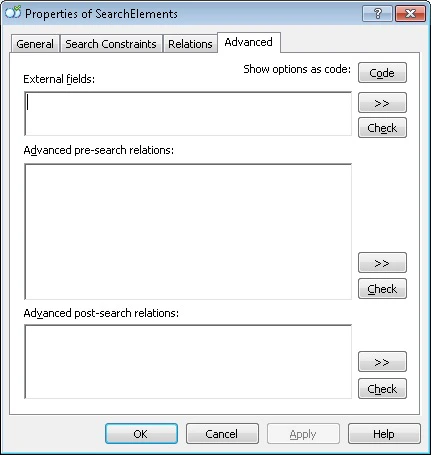
Sie können Suchbedingungen auch in einer speziellen FlexiLayout-Sprache angeben. Sie können zusätzliche Suchbedingungen auf der Registerkarte Advanced im Dialogfeld „Eigenschaften“ des Elements angeben.
Für ein Element vom Typ wiederholbare Gruppe ist die Option Advanced für alle Instanzen verfügbar. Siehe Zusätzliche Suchbedingungen für ein Element vom Typ wiederholbare Gruppe.
Das Programm bietet einen Code-Editor, in dem Sie Code für zusätzliche Suchbedingungen eingeben können. Der Code-Editor kann verschiedene Arten von Lexemen hervorheben, mögliche Methoden und Eigenschaften vorschlagen (Vorschlag nach Eingabe eines Punkts) und Suchen-und-Ersetzen für beliebige Zeichenfolgen durchführen.

Vorschläge nach Eingabe eines Punkts

Die Technologie für Vorschläge nach Eingabe eines Punkts wird in ABBYY FlexiLayout Studio verwendet, um Benutzern beim Schreiben von Makros in der objektorientierten FlexiLayout-Sprache Vorschläge anzuzeigen. Sie erleichtert die Eingabe von Methoden- und Feldnamen für Objekte verschiedener in der Sprache verfügbarer Typen. Wenn ein vom Benutzer eingegebener Ausdruck der Name eines Objekts ist, zeigt das Programm nach Eingabe des Punktzeichens (”.”) hinter dem Namen eine Dropdown-Liste mit den Methoden- und Feldnamen dieses Objekts an. Sobald Sie mit der Eingabe beginnen, springt die Auswahl in der Liste automatisch zu dem Namen, der mit den nach dem Punkt eingegebenen Zeichen beginnt. Wenn Sie die Leertaste, die Tabulatortaste oder die Eingabetaste drücken oder ein Trennzeichen (~!#%^&*()-=+|/?><{}[];:.,’”) eingeben, das in Methoden- oder Feldnamen nicht verwendet werden kann, wird der nach dem Punkt eingegebene Text durch den Namen der in der Liste ausgewählten Methode bzw. des ausgewählten Felds ersetzt. Alternativ können Sie in der Liste auf den gewünschten Namen doppelklicken, um den Text nach dem Punkt durch diesen Namen zu ersetzen. Wenn Sie die Tasten Pfeil links, Pfeil rechts, Insert, Delete, Home, End, Page Up, Page Down oder Escape drücken, irgendwo außerhalb der Liste klicken oder eine Tastenkombination drücken (z. B. Ctrl+V), wird die Liste geschlossen, ohne dass eine Ersetzung vorgenommen wird. Verwenden Sie die Pfeiltasten nach oben und nach unten, um sich in der Vorschlagsliste nach oben bzw. unten zu bewegen. Drücken Sie BACKSPACE, um nach dem Punkt eingegebene Zeichen zu löschen, ohne die Vorschlagsliste zu schließen. Wenn Sie jedoch den Punkt selbst löschen, wird die Liste geschlossen. Zusätzliche Suchbedingungen können von zwei Typen sein:
  1. Advanced pre-search relations - legt Suchbedingungen für ein Element fest und erstellt einen Suchbereich
  2. Erweiterte Nach-Suchbeziehungen - versieht generierte Hypothesen auf Grundlage der Eigenschaften der entsprechenden Elemente mit Abzügen

Elementfelder

Ein Elementfeld ist eine typisierte Variable, die zu einem Element gehört. Elementfelder werden im Abschnitt Externe Felder auf der Registerkarte Erweitert definiert und in zusätzlichen Suchbedingungen verwendet. Der Wert eines Feldes kann nur in dem Element geändert werden, zu dem es gehört. Der Wert eines Feldes kann in den zusätzlichen Suchbedingungen des Elements selbst sowie der im Baum darunter liegenden Elemente verwendet werden. Weitere Informationen zu Elementfeldern finden Sie im Abschnitt Element fields.