
Voraussetzungen für die Offset-Korrektur
- Das Referenzlayout muss Elemente enthalten, für die Relations-Offsets korrigiert werden sollen.
- Alle Seiten, die in den Trainingsdatensatz aufgenommen werden sollen, müssen auf der Registerkarte Batch als Use for Training markiert sein.
Relations-Offsets korrigieren
1
Öffnen Sie das Dialogfeld „Choose Trained Relations Offsets“
Wählen Sie im Kontextmenü des Elements Train Element → Relations-Offsets korrigieren. Das Dialogfeld Choose Trained Relations Offsets wird geöffnet und zeigt eine Liste der trainierten Relationen mit ihren neuen und alten Relations-Offset-Werten an.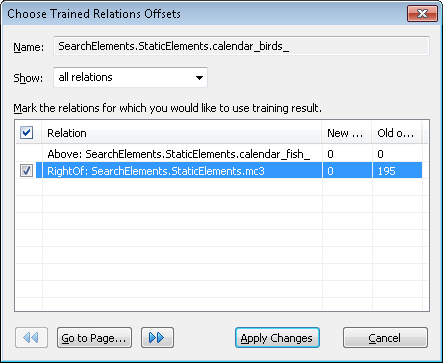
2
Wählen Sie aus, welche Relationen angezeigt werden sollen
Wählen Sie in der Dropdown-Liste Show die Option modified relations only, um nur die Relationen anzuzeigen, die während des Trainings geändert wurden, oder all relations, um alle Relationen des Elements anzuzeigen.
3
Wählen Sie die zu übernehmenden Relationen aus
Aktivieren Sie das Kontrollkästchen links neben dem Namen der Relation, um das Trainingsergebnis für diese Relation zu verwenden. Sie können auch das Kontrollkästchen neben der Überschrift Relation aktivieren, um alle geänderten Relationen auszuwählen.
4
Vorschau einer Relation im Bild
Wählen Sie in der Liste eine Relation aus, um ihre Visualisierung im Fenster Image anzuzeigen. Das Referenzelement im Fenster Image ist von einem dicken Rahmen umgeben, und der Suchbereich ist grün hervorgehoben. Wenn mehrere Relationen ausgewählt werden, wird die Schnittmenge der ausgewählten Relationen angezeigt. Der Schnittmengenbereich wird grün hervorgehoben, während die Bereiche außerhalb der Schnittmenge blau hervorgehoben werden.
Wenn das entsprechende Kontrollkästchen aktiviert ist, wird der neue Relations-Offset-Wert angezeigt. Bei deaktivierten Kontrollkästchen werden die alten Relations-Offset-Werte angezeigt.
5
Relationen auf anderen Seiten des Trainingsdatensatzes anzeigen
Um visualisierte Relationen auf der nächsten bzw. vorherigen Seite des Trainingsdatensatzes anzuzeigen, klicken Sie unten links im Fenster auf  bzw.
bzw.  . Um zu einer Seite mit einer bestimmten Nummer zu wechseln, klicken Sie auf die Schaltfläche Go to Page….
bzw. . Um zu einer Seite mit einer bestimmten Nummer zu wechseln, klicken Sie auf die Schaltfläche Go to Page….6
Klicken Sie auf Änderungen übernehmen
Die neuen Relations-Offset-Werte für die ausgewählten Relationen werden gespeichert.