
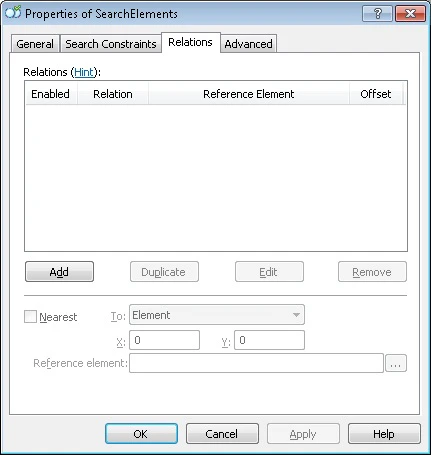
- Um eine neue Beziehung hinzuzufügen, klicken Sie auf Add. Das Dialogfeld Add New Relation… wird geöffnet.
- Um eine vorhandene Beziehung zu bearbeiten, klicken Sie auf Edit.
- Um eine ausgewählte Beziehung zu duplizieren, klicken Sie auf Duplicate.
- Um eine ausgewählte Beziehung zu entfernen, klicken Sie auf Remove.
- Klicken Sie im Elementbaum mit der rechten Maustaste auf das Element und wählen Sie im Kontextmenü Properties….
- Doppelklicken Sie im Elementbaum auf das Element.
Geben Sie die Grenzen eines Suchbereichs relativ zu einem anderen Element an
Legen Sie im Dialogfeld Add New Relation oder Edit Relation die Beziehungsparameter fest:1
Wählen Sie den Beziehungstyp aus
Wählen Sie im Feld Type Links von, Rechts von, Oberhalb oder Unterhalb aus.
2
Wählen Sie ein Referenzelement aus
Klicken Sie auf die Schaltfläche  neben dem Feld Referenzelement und wählen Sie dann das Element aus, relativ zu dem Sie die Grenzen des Suchbereichs festlegen. Anweisungen zum Definieren eines Suchbereichs relativ zu Subelementen einer wiederholbaren Gruppe finden Sie unter Instanzen einer wiederholbaren Gruppe als Referenz-, ausgeschlossene oder Quellelemente verwenden.
neben dem Feld Referenzelement und wählen Sie dann das Element aus, relativ zu dem Sie die Grenzen des Suchbereichs festlegen. Anweisungen zum Definieren eines Suchbereichs relativ zu Subelementen einer wiederholbaren Gruppe finden Sie unter Instanzen einer wiederholbaren Gruppe als Referenz-, ausgeschlossene oder Quellelemente verwenden.3
Wählen Sie die Referenzgrenze aus
Wählen Sie im Feld Reference boundary die Grenze der Region des Elements aus, relativ zu der Sie die Grenze des Suchbereichs festlegen.
4
Legen Sie den Versatz fest
Legen Sie im Feld Versatz den Versatzwert für die Grenze des Suchbereichs fest.
5
Fügen Sie die Beziehung hinzu oder speichern Sie sie
Klicken Sie auf Add Relation, um eine neue Beziehung hinzuzufügen, oder auf Save Changes, um die Beziehung nach der Bearbeitung zu speichern. Alle Beziehungen werden in der Tabelle Beziehung angezeigt.

Die als Referenzelemente verwendeten Elemente und die vom Suchbereich ausgeschlossenen Elemente müssen sich im Elementbaum weiter oben befinden als das Element, für das die Einschränkung festgelegt wird.
Visualisierung von Beziehungen
Wenn Sie die Eigenschaften einer Beziehung bearbeiten oder eine Beziehung in der Tabelle Beziehung auswählen, wird die Beziehung im Bildfenster visualisiert. Das Referenzelement wird von einem dicken Rahmen umgeben, und der Suchbereich wird mit grünem Hintergrund hervorgehoben.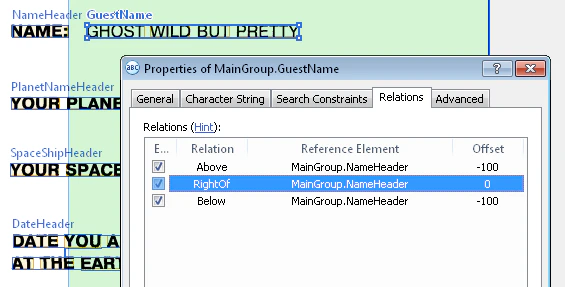

Wählen Sie das Element aus, das einem bestimmten Objekt am nächsten liegt
Die Eigenschaft Nearest teilt dem Programm mit, dass es, wenn alle anderen Bedingungen gleich sind, nach einer Hypothese suchen soll, die einem bestimmten Element oder Punkt im Bild am nächsten liegt. Geben Sie das nächstgelegene Element, den nächstgelegenen Punkt oder die Koordinatenachse in der Eigenschaft Nearest des Elements an. Um das Programm anzuweisen, das Element auszuwählen, das einem bestimmten Objekt im Bild am nächsten liegt, wählen Sie die Option Nearest und dann das Objekt aus der Dropdown-Liste To aus. Die von Ihnen ausgewählte Option bestimmt, was Sie außerdem angeben müssen:
Der Parameter Minimum quality gibt die Mindestqualität der Elementhypothese an. Standardmäßig entspricht sein Wert der Quality der Nullhypothese.
Das Element, das dem angegebenen Element am nächsten liegt, wird anhand der kürzesten Distanz zwischen den Mittelpunkten der Elemente ausgewählt.