
- Klicken Sie im FlexiLayout-Baum mit der rechten Maustaste auf das Element und wählen Sie im Kontextmenü Properties… aus.
- Doppelklicken Sie im FlexiLayout-Baum auf das Element.
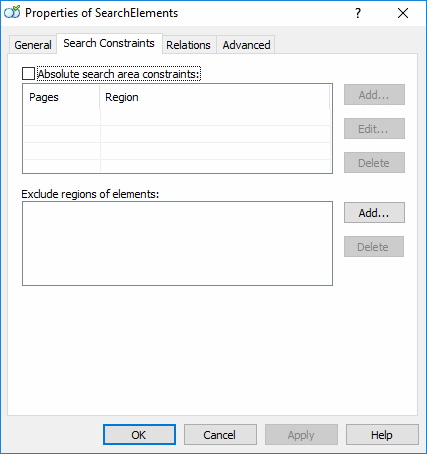
Geben Sie die absoluten Koordinaten eines Suchbereichs an
Öffnen Sie das Dialogfeld Properties für ein Element, klicken Sie auf die Registerkarte Suchbedingungen, und wählen Sie die Option Absolute search area constraints aus. Bei einem mehrseitigen Dokument können Sie die Seiten angeben, auf denen nach einem Element gesucht werden soll, indem Sie eine der folgenden fünf Optionen aus der Pages-Dropdown-Liste auswählen: All, Even, Odd, Last oder Range. Wenn Sie Range auswählen, geben Sie die Seitennummern durch Kommas getrennt ein und geben Sie einen Seitenbereich mit einem Bindestrich an:2, 4, 6-8, 15.
Sie können die absoluten Koordinaten eines Suchbereichs im Feld Region definieren. Geben Sie die Koordinaten im Format [left, top, right, bottom] ein. In diesem Feld können Sie die Koordinaten mehrerer Rechtecke angeben.
Verwenden Sie das Werkzeug Measure, um die absoluten Koordinaten von Objekten zu bestimmen.
Nachdem Sie die Eigenschaften des Suchbereichs festgelegt haben, klicken Sie auf Add…. Der Suchbereich wird in der Liste Search areas angezeigt. Um einen Suchbereich zu bearbeiten, geben Sie die Werte in der Liste Pages oder im Feld Region ein und klicken Sie auf Replace. Wenn das Feld Region leer ist, sucht FlexiLayout Studio nach dem Element über den gesamten Seitenbereich hinweg.
Ein Element aus dem Suchbereich ausschließen
Mit der Eigenschaft Exclude regions of elements können Sie die Region der für ein Element gefundenen Hypothese aus dem Suchbereich ausschließen. Wenn für ein ausgeschlossenes Element keine Hypothese erzeugt wird, hat diese Einschränkung keine Auswirkungen auf den Suchbereich des Elements.Eine Ausnahme liegt vor, wenn im Bereich Advanced pre-search relations zusätzliche Einschränkungen für einige Begrenzungen der Hypothese eines ausgeschlossenen Elements angegeben sind. Kann das Programm das ausgeschlossene Element in diesem Fall nicht finden, schneidet es den rechteckigen Suchbereich dieses Elements aus dem umgebenden Suchbereich aus. Weitere Informationen zu internen Rechtecken finden Sie unter Fuzzy rectangle.
Vertikalen Text erkennen
Für die Elemente Currency, Datum, Telefon, Zeichenkette, Statischer Text und Absatz ist die Option „In vertikalem Text suchen“ verfügbar, mit der sowohl horizontal als auch vertikal ausgerichteter Text erkannt werden kann.Vertikal ausgerichteter Text ist eine Textzeile, die um 90 Grad nach links oder rechts gedreht wurde. Textfragmente, bei denen die Buchstaben untereinander angeordnet sind, aber ihre normale Leserichtung beibehalten, werden nicht als vertikal erkannt.

