
1
Registerkarte Static Text öffnen
Öffnen Sie das Dialogfeld Properties des Elements, und klicken Sie dann auf die Registerkarte Static Text.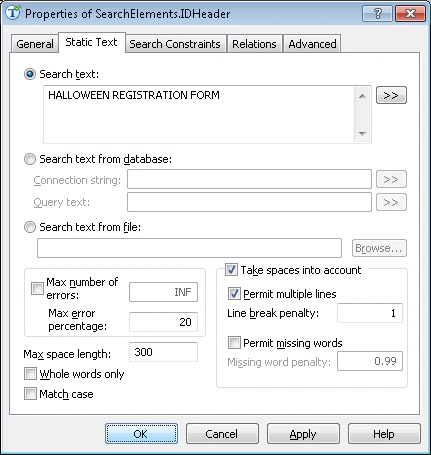
2
Suchtext mit Leerzeichen eingeben
Geben Sie im Feld Search text den zu findenden Text ein, und behalten Sie dabei die Leerzeichen bei: HALLOWEEN REGISTRATION FORM. FlexiLayout Studio sucht dann nach einer Phrase, die sich über mehr als eine Zeile erstrecken kann.
3
Mehrere Zeilen zulassen
Wählen Sie Take spaces into account und Permit multiple lines aus, damit die Suchphrase über mehrere Zeilen geschrieben sein kann.
4
Zeilenumbruchstrafe festlegen
Setzen Sie Line break penalty auf 1. Dadurch bleibt die Hypothesenqualität erhalten, wenn die Phrase in die nächste Zeile umbrochen wird. Ein kleinerer Wert bestraft die Hypothese.