
Erstellen des Gruppenelements CompanyGroup
Erstellen Sie ein Group-Element, nennen Sie es CompanyGroup, und behalten Sie die Standardeinstellungen bei.Company-Element erstellen
1
Static-Text-Element erstellen
Erstellen Sie im Element CompanyGroup ein Static-Text-Element und nennen Sie es Company.
2
Suchtext aus einer Datei lesen
Klicken Sie auf die Registerkarte Static Text, wählen Sie Search text from file aus und geben Sie den Pfad zur Datei 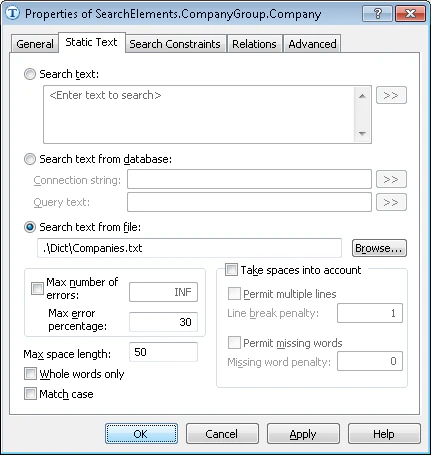
Companies.txt an (Ordner %public%\ABBYY\FlexiCapture\12.0\Samples\FLS\English\Invoice\Dict).3
Suchbereich einschränken
Klicken Sie auf die Registerkarte Advanced. Geben Sie unter Advanced pre-search relations eine zusätzliche Suchbedingung an: Suchen Sie nach dem Bildobjekt im ersten Drittel der ersten Dokumentseite. In der FlexiLayout language:
4
FlexiLayout abgleichen
Gleichen Sie das FlexiLayout ab, um sicherzustellen, dass das Element auf allen Bildern, auf denen es vorkommt, zuverlässig erkannt wird.
5
Mehrzeilige Unternehmensnamen verarbeiten
Bei der Überprüfung der Matching-Ergebnisse werden Sie feststellen, dass FlexiLayout Studio den Unternehmensnamen in einigen Dokumenten nicht gefunden hat. Der Grund dafür ist, dass sich der Text in einigen Dokumenten über zwei Zeilen erstreckt, während in den Element-Eigenschaften einzeiliger Text festgelegt ist. So beheben Sie das Problem:
- Öffnen Sie die Datei
Companies.txtund geben Sie den Unternehmensnamen alsYOUR SERVICEmit Leerzeichen an, damit FlexiLayout Studio nach einer Phrase sucht, die sich über mehrere Zeilen erstrecken kann. - Öffnen Sie das Dialogfeld Properties des Elements Company und klicken Sie auf die Registerkarte Static Text.
- Wählen Sie Permit multiple lines aus, damit die Phrase über mehrere Zeilen geschrieben werden kann.
- Setzen Sie Line break penalty auf 1, damit die Qualität der erzeugten Hypothese auch erhalten bleibt, wenn sich der Text über mehrere Zeilen erstreckt. Ein kleinerer Wert würde die Hypothese stärker beeinträchtigen.
6
Übereinstimmung überprüfen
Gleichen Sie das FlexiLayout ab, um sicherzustellen, dass FlexiLayout Studio das Element auf den Testbildern zuverlässig erkennt.
7
Blockregion festlegen
Geben Sie die Position des Blocks Company als rechteckige Region des Elements Company an, die vertikal und horizontal um 5 Punkte erweitert wurde. Wählen Sie Expression aus und geben Sie folgenden Ausdruck an: