
Dokumentfelder erstellen
Erstellen Sie für jede Entität, die Sie extrahieren möchten, ein entsprechendes Feld in der Dokumentdefinition.1
Feld hinzufügen
Klicken Sie im Dokumentdefinitions-Editor mit der rechten Maustaste auf den Namen des Dokumentabschnitts und wählen Sie Feld erstellen.
2
Als Textfeld erstellen
Erstellen Sie ein Text-Feld.
3
Region aktivieren
Wählen Sie auf der Registerkarte Allgemein die Option Kann Region haben aus.
4
Feld benennen
Geben Sie im Feld Name einen Namen ein (zum Beispiel
PreambleSegment). Feldnamen dürfen weder Leerzeichen noch nicht englische Zeichen enthalten und nicht mit einer Zahl beginnen.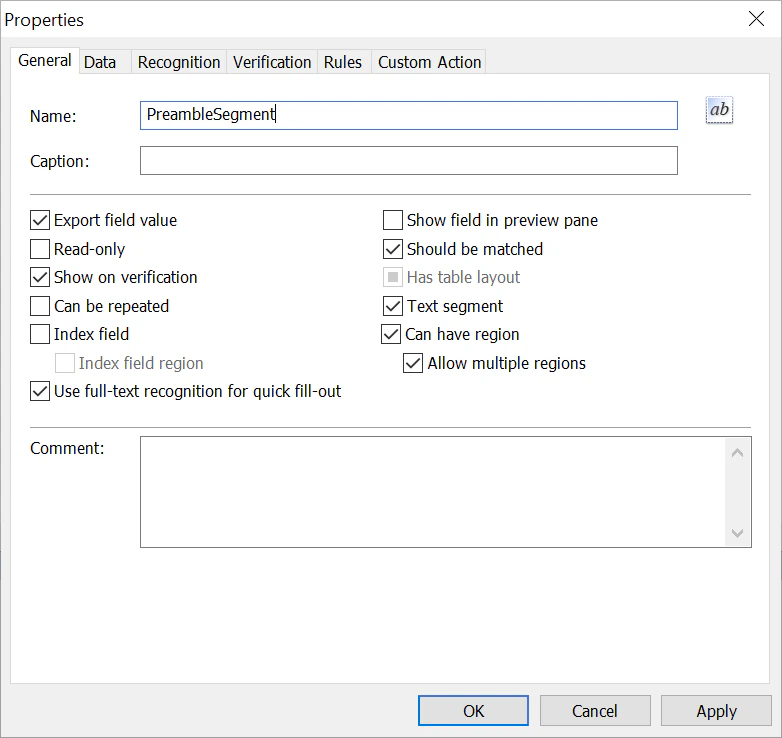
Erstellen eines Segmentierungsmodells
Die Segmentierung verbessert die Genauigkeit und Geschwindigkeit der Entitätsextraktion und ist optional. Sie erfordert ein spezielles NLP-Modell, und Sie können pro Dokumentabschnitt nur ein Segmentierungsmodell haben.1
Öffnen Sie die Abschnittseigenschaften
Klicken Sie im Dokumentdefinitions-Editor mit der rechten Maustaste auf den Namen des Dokumentabschnitts und wählen Sie Eigenschaften. Klicken Sie auf der Registerkarte NLP auf Erstellen.
2
Benennen Sie das Modell und legen Sie seinen Typ fest
Geben Sie im Feld Name einen Namen ein (zum Beispiel 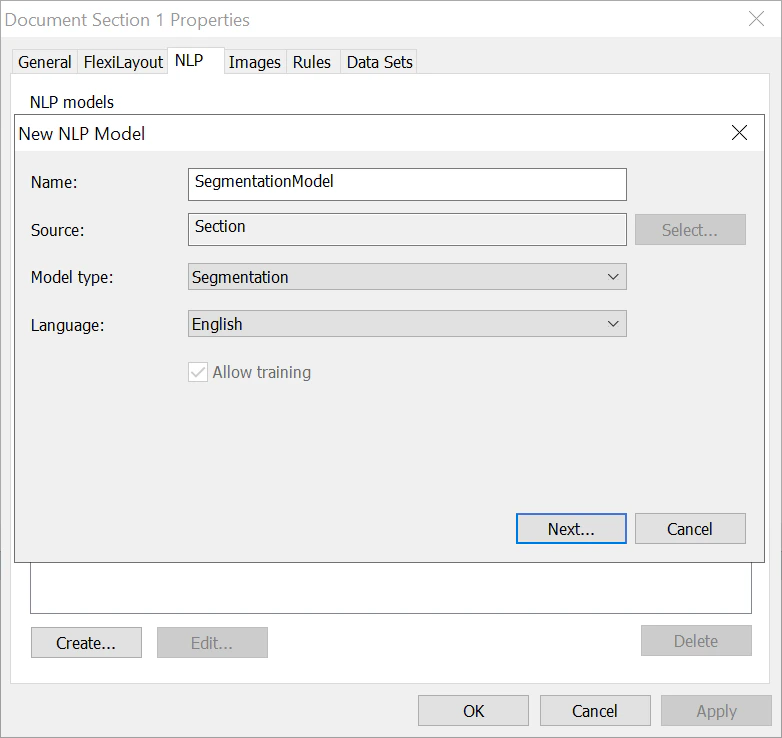
SegmentationModel). Legen Sie Modelltyp auf Segmentierung fest und wählen Sie die erforderliche Sprache aus.3
Wählen Sie die Segmentfelder aus
Klicken Sie auf Weiter, geben Sie die Felder an, in die die Segmente extrahiert werden sollen, und klicken Sie auf OK.
Modell zur Entitätsextraktion erstellen
Um Entitäten zu extrahieren, benötigen Sie ein NLP-Modell zur Entitätsextraktion, das mit manuell markierten Dokumenten trainiert wurde.1
Abschnittseigenschaften öffnen
Öffnen Sie im Dokumentdefinitions-Editor die Eigenschaften des Dokumentabschnitts, klicken Sie auf die Registerkarte NLP und anschließend auf Erstellen.
2
Modell benennen und Typ festlegen
Geben Sie einen Name ein, z. B.
EntitiesExtraction. Wählen Sie als Datenquelle einen Abschnitt aus, wenn Sie keine Segmentierung verwenden, andernfalls ein Segment. Legen Sie Modelltyp auf Extraction fest und wählen Sie die gewünschte Sprache aus.3
Ergebnisfelder auswählen
Klicken Sie auf Weiter und wählen Sie die Ergebnisfelder aus, die aus dem ausgewählten Abschnitt oder Segment extrahiert werden sollen.
Mit der Option Training zulassen können Sie ein NLP-Modell während der Dokumentverarbeitung trainieren. Das Modell wird trainiert, wenn Sie die Feldextraktion mithilfe eines Trainings-Batch für die Feldextraktion trainieren. Um Trainingsergebnisse zu deaktivieren oder zu löschen, klicken Sie mit der rechten Maustaste auf den Trainings-Batch und wählen Sie im Kontextmenü Disabled oder Delete aus.