
Einen Trainings-Batch erstellen
1
Den Batch erstellen
Klicken Sie auf File → New Batch. Wählen Sie die Document Definition aus, die Sie erstellt haben, sowie den Abschnitt, für den Sie Felder konfiguriert haben, und klicken Sie auf OK.
2
Die Trainingsvariante auswählen
Wählen Sie im Fenster Look up Variant for Training Batch die Variante aus, die für das Training verwendet werden soll.
3
Als NLP-Batch markieren
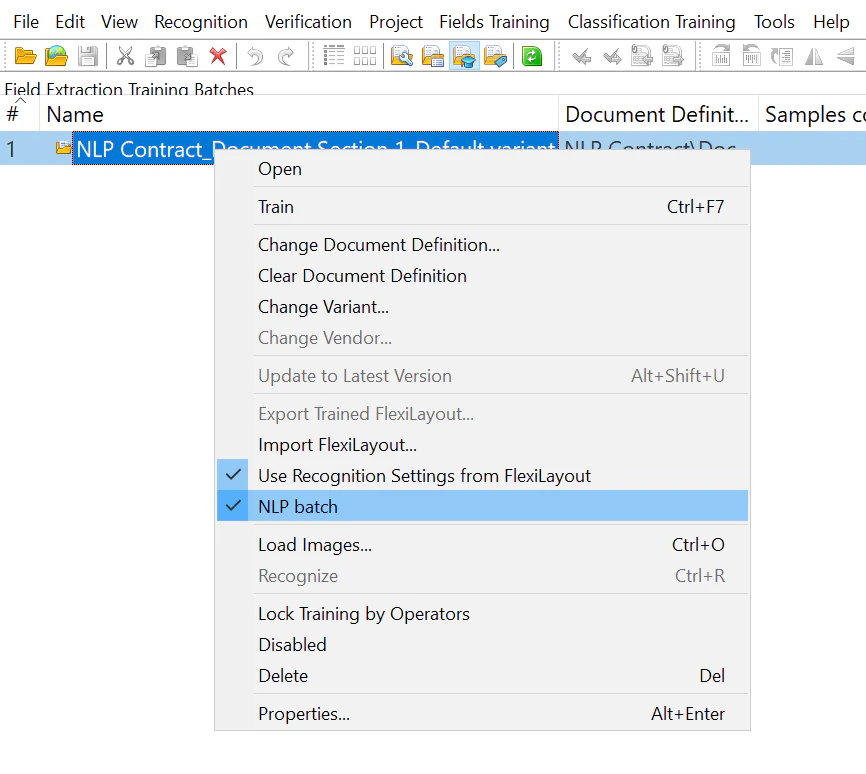
Wählen Sie den neuen Batch und dann NLP batch aus, oder klicken Sie auf Field extraction training → NLP batch.
Trainingsdokumente laden
1
Batch öffnen
Doppelklicken Sie auf den von Ihnen erstellten Batch.
2
Bilder laden
Klicken Sie auf File → Load Images. Klicken Sie auf Image Processing Settings, wählen Sie One document per file aus und klicken Sie auf OK, und wählen Sie dann die Dokumente aus, die zum Trainieren verwendet werden sollen.
3
Document Definition abgleichen
Wählen Sie die geladenen Dokumente aus und klicken Sie auf Recognition → Match Document Definition (oder klicken Sie mit der rechten Maustaste auf die Auswahl und dann auf Match Document Definition), und wählen Sie dann die Document Definition aus.
- Markieren Sie in den Trainingsdokumenten jedes in der Document Definition beschriebene Feld.
- Nehmen Sie 100 bis 500 Dokumente in jeden Trainings-Batch auf. Dieser Bereich ermöglicht es FlexiCapture, die besten Parameter auszuwählen, ohne das Training zu verlangsamen.
Dokumente markieren
Markieren Sie die Felder in jedem Dokument, damit das Modell weiß, wo es nach Entitäten suchen soll.1
Ein Dokument öffnen
Doppelklicken Sie auf ein Dokument, um es zu öffnen.
2
Jedes Feld markieren
Wählen Sie ein zu extrahierendes Feld aus. Wählen Sie dann entweder seinen Wert im Dokument aus oder ziehen Sie ein Rechteck darum. Wiederholen Sie dies für jedes Feld.
3
Zum nächsten Dokument wechseln
Klicken Sie auf die Schaltfläche Nächstes Dokument und wiederholen Sie den Vorgang für die übrigen Dokumente.
4
Speichern
Speichern Sie die Änderungen.