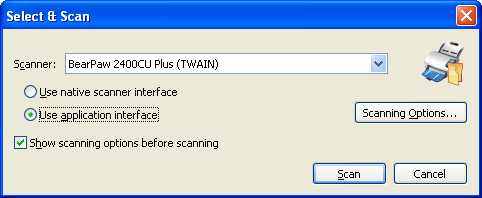
Für einen Hardware-Scanner...

Option | Beschreibung |
Native Scanner-Schnittstelle verwenden | Wählen Sie diese Option, um die vom Scanner bereitgestellte Schnittstelle zu verwenden. Hinweis: Wenn die native Scanner-Schnittstelle verwendet wird, sollte auch die Option Scanoptionen vor dem Scannen anzeigen ausgewählt sein. Andernfalls tritt ein Scanfehler auf, wenn die Scaneinstellungen nicht zuvor in der Scanner-Schnittstelle festgelegt wurden. |
Anwendungsschnittstelle verwenden | Wählen Sie diese Option, um die von der Anwendung bereitgestellte Schnittstelle zu verwenden. |
Scanoptionen… | Öffnet das Dialogfeld mit den Scanner-Einstellungen. Wenn Sie die Schnittstelle des Scanners auswählen, wird das vom Treiber Ihres Scanners bereitgestellte Dialogfeld angezeigt. Wenn Sie die Schnittstelle der Anwendung auswählen, wird das von der Anwendung bereitgestellte Dialogfeld mit den Scanner-Einstellungen angezeigt. |
Scanoptionen vor dem Scannen anzeigen | Wenn diese Option ausgewählt ist, zeigt das Programm bei jedem Start eines Scanvorgangs das Dialogfeld mit den Scanner-Einstellungen an. |
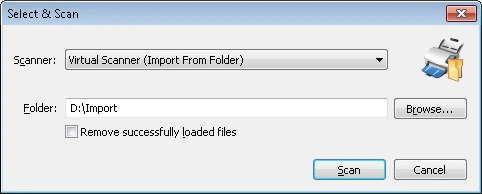
Für einen virtuellen Scanner...

| Option | Beschreibung |
|---|---|
| Ordner | Geben Sie den Pfad zu dem Ordner an, aus dem Bilder importiert werden sollen (Sie können auf Durchsuchen… klicken, um den gewünschten Ordner zu suchen). |
| Durchsuchen… | Klicken Sie auf diese Schaltfläche, um einen Ordner mit Bildern zu suchen. |
| Erfolgreich geladene Dateien entfernen | Wählen Sie diese Option, wenn die Bilder nach dem Laden aus ihrem Quellordner entfernt werden sollen. |