Scan & Send-Tools
Die Schaltflächen auf dieser Symbolleiste führen die grundlegenden Vorgänge aus: Scannen, Scannen anhalten, gescannte Dokumente exportieren und erneut scannen.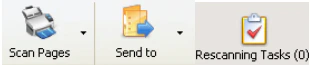
Batch-Typ-Tools
Die Schaltflächen auf dieser Symbolleiste dienen dazu, einen Batch-Typ auszuwählen, dessen Eigenschaften anzuzeigen und die Darstellung des Fensters Batches zu ändern.
| Schaltfläche | Beschreibung |
|---|---|
| Ausgewählter Batch-Typ (Dropdown-Liste) | Wählt einen Batch-Typ aus und macht ihn zum aktuellen. Der Standard-Batch-Typ ist Unsorted. |
 | Öffnet das Dialogfeld Batch-Typ-Eigenschaften, in dem Sie die Einstellungen des ausgewählten Batch-Typs anzeigen und bearbeiten können. Diese Schaltfläche ist für Unsorted-Batches nicht verfügbar. Um die Standardoptionen anzuzeigen, wählen Sie Tools → Options… |
 | Klicken Sie auf diese Schaltfläche, um im Fenster Batches nur Batches des aktuellen Typs anzuzeigen. |
Diese Symbolleiste wird ausgeblendet, wenn keine benutzerdefinierten Batch-Typen vorhanden sind.
Tools für die Batch-Bearbeitung
Mit den Schaltflächen auf dieser Symbolleiste können Sie die Struktur eines Batchs ändern.
| Befehl | Schaltfläche | Beschreibung |
|---|---|---|
| Neuen Batch erstellen |  | Erstellt einen neuen Batch des aktuellen Typs. Der Name des neuen Batchs wird durch die in den Batch-Typ-Eigenschaften angegebene Benennungsregel festgelegt. Um den Namen eines Batchs zu ändern, wählen Sie den Batch im Fenster Batches aus und klicken dann auf seinen Namen oder drücken F2. |
| Neues Dokument erstellen |  | Erstellt im aktuellen Batch ein neues Dokument, das die ausgewählten Seiten enthält. Der Name des neuen Dokuments wird durch die in den Batch-Typ-Eigenschaften angegebene Benennungsregel für Dokumente festgelegt. Um den Namen eines Dokuments zu ändern, wählen Sie das Dokument im Fenster Batches aus und klicken dann auf seinen Namen oder drücken F2. |
| Dokument zerlegen |  | Zerlegt ein Dokument, d. h., die Seiten des Dokuments werden in den aktuellen Batch verschoben und das Dokument selbst wird gelöscht. |
| Löschen |  | Löscht die ausgewählten Elemente. |
Tools zur Bildbearbeitung
Verwenden Sie diese Schaltflächen, um Bilder zu bearbeiten.
| Befehl | Schaltfläche | Beschreibung |
|---|---|---|
| Seiten erneut scannen |  | Scannt die ausgewählten Seiten erneut. |
| Seiten einfügen |  | Scannt Bilder und fügt die Scans in den ausgewählten Batch ein. |
| Bild verbessern |  | Öffnet den Bereich zur Bildverbesserung. |
Werkzeuge für die Dokumentnavigation
Verwenden Sie diese Schaltflächen, um zwischen Dokumenten zu wechseln.
| Befehl | Schaltfläche | Beschreibung |
|---|---|---|
| Zum vorherigen Dokument wechseln |  | Wechselt zum vorherigen Dokument. |
| Zum nächsten Dokument wechseln |  | Wechselt zum nächsten Dokument. |
Tools zum erneuten Scannen
Verwenden Sie diese Schaltflächen, um zwischen Dokumenten in einer Aufgabe zum erneuten Scannen zu wechseln, die Ergebnisse des erneuten Scannens zu bestätigen und das Dialogfeld Aufgaben zum erneuten Scannen zu öffnen.

| Befehl | Schaltfläche | Beschreibung |
|---|---|---|
| Vorheriges Dokument zum erneuten Scannen |  | Öffnet das vorherige Dokument im aktuellen Batch. |
| Nächstes Dokument zum erneuten Scannen |  | Öffnet das nächste Dokument im aktuellen Batch. |
| Erneut gescanntes Dokument bestätigen |  | Bestätigt die Ergebnisse des erneuten Scannens eines Dokuments. |
New rescanning tasks are available. erscheint, wenn vom Server Informationen über neu hinzugefügte Aufgaben zum erneuten Scannen empfangen werden. Klicken Sie auf den Link, um das Dialogfeld Aufgaben zum erneuten Scannen zu öffnen.
Skripte-Symbolleiste
Mit diesen Schaltflächen können Sie die jeweils zugeordneten Skripte ausführen.