
- Für einzelne Batches: Klicken Sie auf der Registerkarte Skripte im Dialogfeld Tools → Options… auf Symbolleisten anpassen….
- Für einen bestimmten Batch-Typ: Sie können die Skripte-Symbolleiste beim Erstellen des Batch-Typs mit dem Batch-Typ-Assistenten anpassen oder im Dialogfeld „Batch-Typ-Eigenschaften“ ändern. Klicken Sie dazu auf der Registerkarte Skripte auf Symbolleisten anpassen….
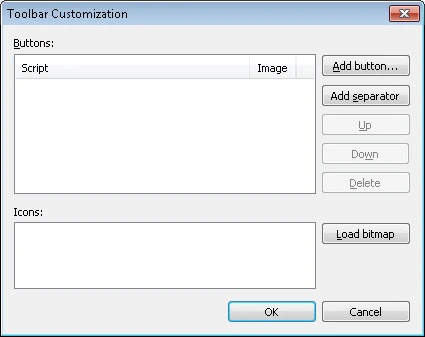
Skript-Schaltflächen hinzufügen und anordnen
Schaltflächensymbole laden
Wenn Sie Schaltflächensymbole laden:- Sie können nur eine BMP-Datei für alle Symbole laden.
- Um Symbole für mehr als eine Schaltfläche hinzuzufügen, laden Sie eine Bitmap, die alle benötigten Grafiken enthält.
- Die BMP-Datei muss 24 x 24 Pixel groß sein.
- Die geladene Bitmap wird automatisch aufgeteilt.