
Zum Hauptinhalt springen
Wenn Sie die Scanning Station zum ersten Mal starten, müssen Sie den FlexiCapture-Server angeben, den die Station verwenden soll. Um die Parameter für die Verbindung mit dem FlexiCapture-Server zu konfigurieren, klicken Sie auf Tools → Options… und dann auf die Registerkarte „FlexiCapture Server“. Die folgenden Verbindungsoptionen sind verfügbar:
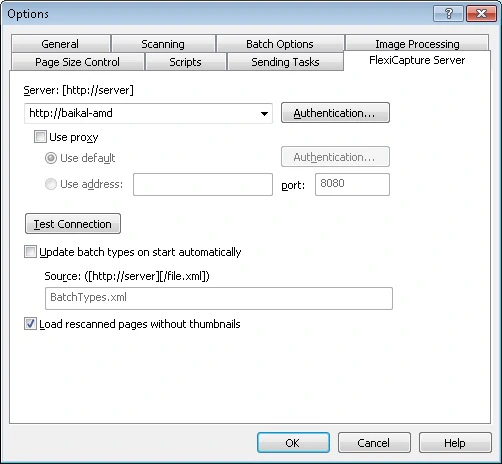
Server: [http://server]

Geben Sie den Serverpfad im Format https://server an.

Hinweis. Um mit dem Projekt eines Mandanten zu arbeiten, müssen Sie den Namen des Mandanten zur Serveradresse hinzufügen. Die Adresse muss wie folgt aussehen: https://<server_name>#<tenant_name> (Beispiel: https://localhost#tenant).

Authentifizierung…

Geben Sie im Dialogfeld Sicherheit die Parameter an, die für die Anmeldung am Proxyserver oder am FlexiCapture-Server verwendet werden.

Sie können entweder die integrierte Windows-Sicherheit verwenden oder Benutzername und Kennwort angeben.

Hinweis. Um Benutzername und Kennwort für die Authentifizierung zu verwenden, müssen Sie Internet Information Services auf dem Computer einrichten, auf dem der Application Server installiert ist (aktivieren Sie die einfache Authentifizierung für den Ordner FlexiCapture\Server), und dem Benutzer die entsprechenden Berechtigungen für FC gewähren. (Bitte wenden Sie sich an Ihren Systemadministrator.)

Wenn Sie diese Option aktivieren, wird der Datenverkehr an den angegebenen Proxyserver umgeleitet.


  • Wählen Sie diese Option aus, wenn Sie den in den Systemeinstellungen unter Start → Systemsteuerung → Internetoptionen → Verbindungen → LAN-Einstellungen angegebenen Proxyserver verwenden möchten.

  • Wählen Sie diese Option aus, wenn Sie den auf dieser Registerkarte angegebenen Proxyserver und Port verwenden möchten. Der Standardport ist 8080.

Verbindung testen

Ermöglicht das Überprüfen der Verbindung zum Server.

Batch-Typen beim Start automatisch aktualisieren

Aktivieren Sie diese Option, wenn das Programm die Liste der verfügbaren Batch-Typen bei jedem Start der Scanning Station automatisch aktualisieren soll.

Geben Sie im Feld Source: ([https://server][/file.xml]) die Datei an, die zum Aktualisieren der Liste der Batch-Typen verwendet werden soll (z. B. BatchTypes.xml).

Erneut gescannte Seiten mit kleinen Miniaturansichten laden

Wählen Sie diese Option aus, um Seiten aus Aufgaben zum erneuten Scannen mit kleinen Miniaturansichten zu laden.