
Unhandled exception at 0x00007FFAEAB2A839 (KernelBase.dll) in FlexiEx.exe: 0xC06D007E: Module not found (parameters: 0x000000E126EFE040). auftreten. Das Problem lässt sich beheben, indem Sie eine COM+-Anwendung erstellen und konfigurieren.
Für den MAPI-Import ist Microsoft Outlook 2016 erforderlich. Spätere Versionen von Microsoft Outlook werden nicht unterstützt.
Bevor Sie eine COM+-Anwendung erstellen
Schalten Sie zunächst die Processing Station aus. Wenn sie weiterläuft und beim Konfigurieren des MAPI-Imports der FehlerThe RPC server is unavailable auftritt, starten Sie ABBYY FlexiCapture und die Processing Stations neu.
Außerdem müssen zwei Voraussetzungen für das Benutzerkonto erfüllt sein:
- Die ABBYY FlexiCapture-Services müssen unter demselben Benutzerkonto ausgeführt werden wie das Microsoft-Outlook-Profil. Öffnen Sie zum Einrichten Microsoft Outlook unter diesem Konto und fügen Sie das Postfach hinzu, aus dem Sie Dokumente importieren möchten.
- Dasselbe Konto muss über Administratorberechtigungen verfügen, da Sie damit die COM+-Anwendung erstellen.
Erstellen der COM+-Anwendung
1
Öffnen der Konsole „Komponentendienste“
Navigieren Sie zu Console Root → Computers → My Computer → COM+ Applications.
2
Starten des Installationsassistenten
Klicken Sie mit der rechten Maustaste auf COM+ Applications und wählen Sie im Kontextmenü New → Application. Der COM+ Application Install Wizard wird geöffnet.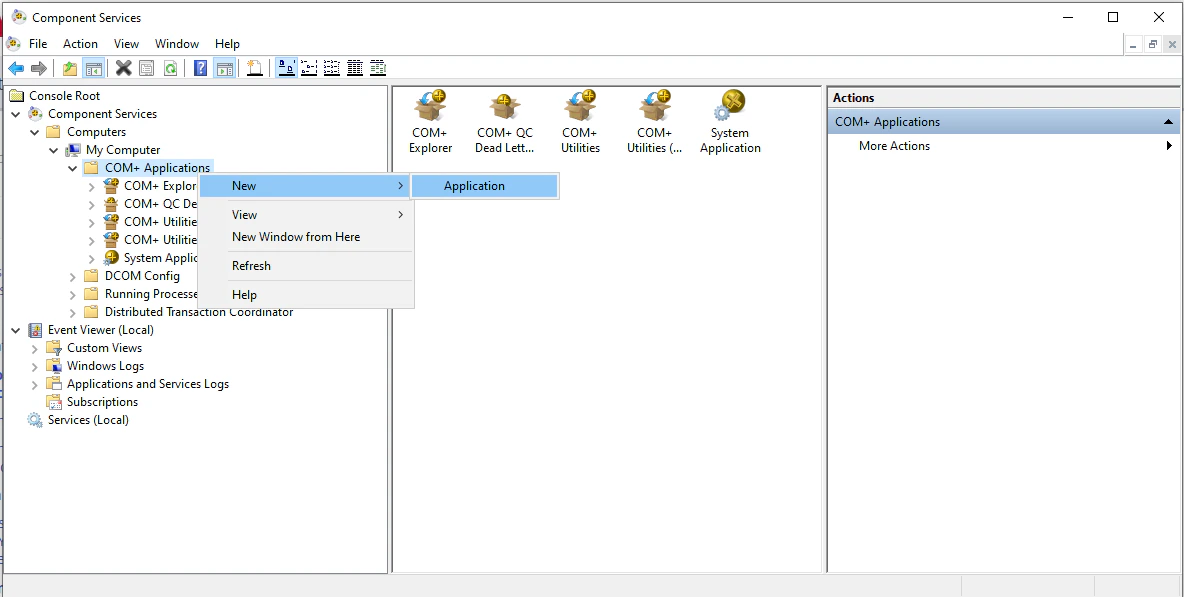
3
Erstellen einer leeren Anwendung
Klicken Sie im Dialogfeld Install or Create a New Application auf Create an empty application.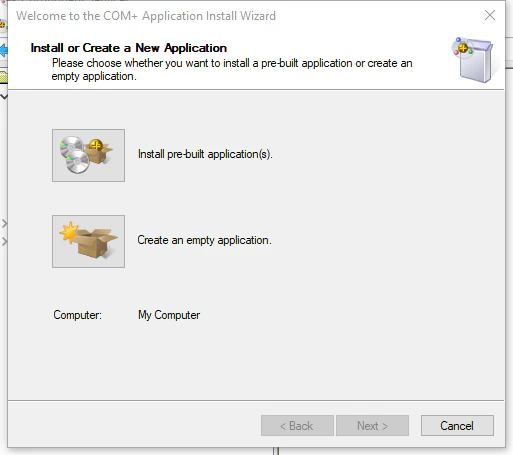
4
Benennen der Anwendung
Geben Sie im Dialogfeld Create Empty Application einen Namen ein, wählen Sie Server application aus und klicken Sie auf Next.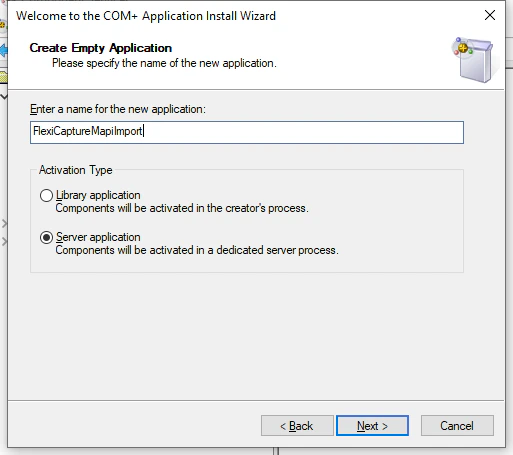
5
Festlegen der Anwendungsidentität
Wählen Sie im Dialogfeld Set Application Identity die Option Interactive user - the current logged on user aus und klicken Sie auf Next.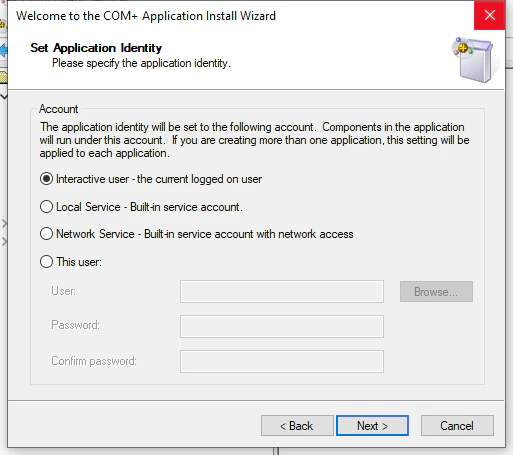
6
Abschließen des Assistenten
Klicken Sie in den verbleibenden Dialogfeldern auf Next und übernehmen Sie die Standardeinstellungen.
FlexiCapture-Komponente importieren
1
Neue Komponente hinzufügen
Suchen Sie Ihre neue COM+-Anwendung in der Liste, klicken Sie mit der rechten Maustaste auf den Ordner Components und wählen Sie New → Component aus.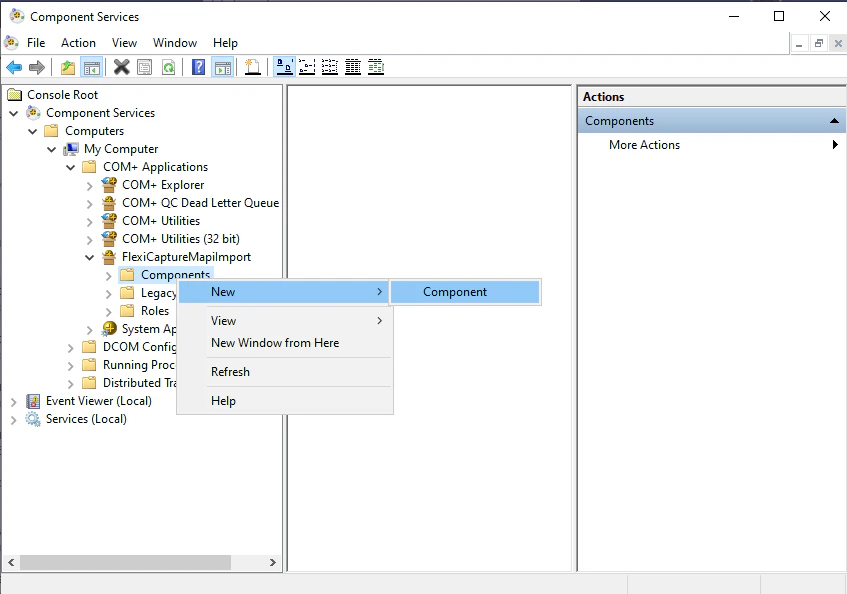
2
Import einer registrierten Komponente auswählen
Klicken Sie im Dialogfeld Import or install a component auf Import component(s) that are already registered.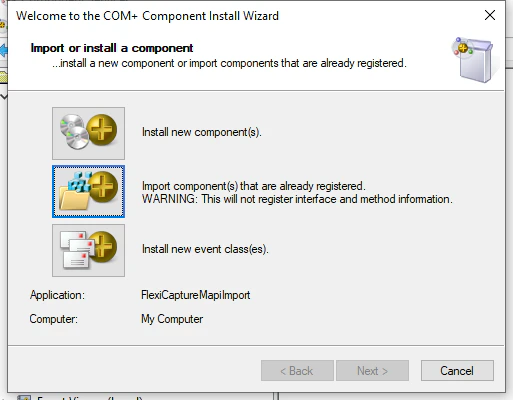
3
Komponente passend zur Office-Bitness auswählen
Gehen Sie im Dialogfeld Choose Components to Import wie folgt vor: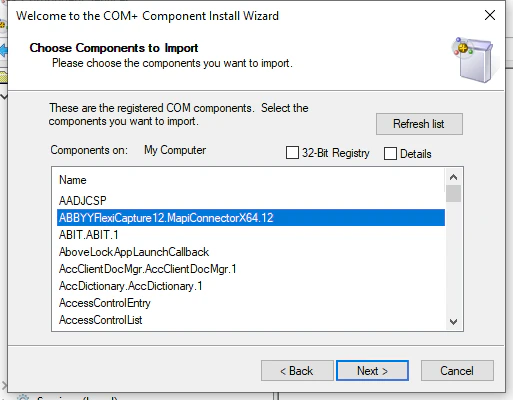
- Wählen Sie für 64-Bit-Microsoft Office
ABBYYFlexiCapture12.MapiConnectorX64.12aus und klicken Sie auf Next. - Wählen Sie für 32-Bit-Microsoft Office die Option 32-Bit Registry und anschließend
ABBYYFlexiCapture12.MapiConnectorX86.12aus. Klicken Sie dann auf Next.
4
Anwendungseigenschaften öffnen
Klicken Sie in der Liste mit der rechten Maustaste auf Ihre COM+-Anwendung und wählen Sie im Kontextmenü Properties aus. Öffnen Sie die Registerkarte Pooling & Recycling.
5
Pooling-Werte festlegen
Geben Sie im Feld Expiration Timeout (minutes) 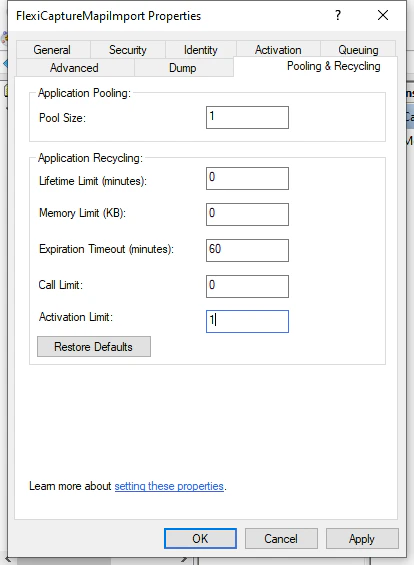
60 und im Feld Activation Limit 1 ein. Klicken Sie auf OK.