
Eine ClickOnce-Anwendung funktioniert über SSL problemlos, außer wenn der Browser eine Meldung zum SSL-Zertifikat anzeigt. Diese Meldung kann erscheinen, wenn mit dem Zertifikat etwas nicht stimmt, z. B. wenn das Zertifikat abgelaufen ist. Damit ClickOnce über eine SSL-Verbindung funktioniert, stellen Sie sicher, dass das Zertifikat aktuell ist und die Zertifikatsdaten korrekt sind.
Installieren Sie die Scanning Station
1
Laden Sie das Installationsprogramm herunter
Gehen Sie zur persönlichen Seite und klicken Sie im Abschnitt Downloads auf die Schaltfläche Install.
2
Starten Sie das Installationsprogramm
Starten Sie die heruntergeladene Datei.
3
Bestätigen Sie die Installation
Während der Installation erhalten Sie möglicherweise eine Warnung vom Sicherheitssystem des Betriebssystems. Bestätigen Sie die Installation der Anwendung.
4
Überprüfen Sie den Serverpfad
Nach Abschluss der Installation wird die Scanning Station geöffnet. Öffnen Sie das Dialogfeld Tools → Options, klicken Sie auf die Registerkarte FlexiCapture Server und überprüfen Sie den Serverpfad.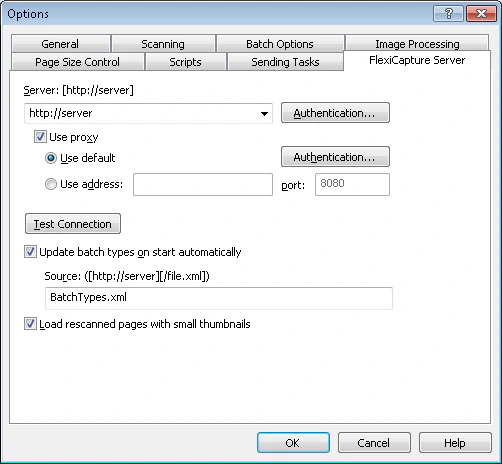
5
Legen Sie den Authentifizierungstyp fest
Standardmäßig wird die Windows-Authentifizierung verwendet. Klicken Sie auf die Schaltfläche Authentication, wenn Sie den Authentifizierungstyp ändern möchten.
6
Testen Sie die Verbindung
Klicken Sie auf die Schaltfläche Test Connection, um die Verbindung zum Application Server zu überprüfen.
7
Aktivieren Sie automatische Batch-Typ-Aktualisierungen
Um Batch-Typen automatisch vom Application Server zu aktualisieren, wählen Sie die Option Update batch types on start automatically aus und legen Sie den Pfad zur Einstellungsdatei im Feld Source fest.
8
Speichern Sie die Einstellungen
Klicken Sie auf OK.