
- Desde el cuadro de diálogo de propiedades de un elemento Cadena de caracteres: en la pestaña Cadena de caracteres, haga clic en el botón
 .
. - Desde el menú principal, seleccione Herramientas → Editor de intervalo difuso….
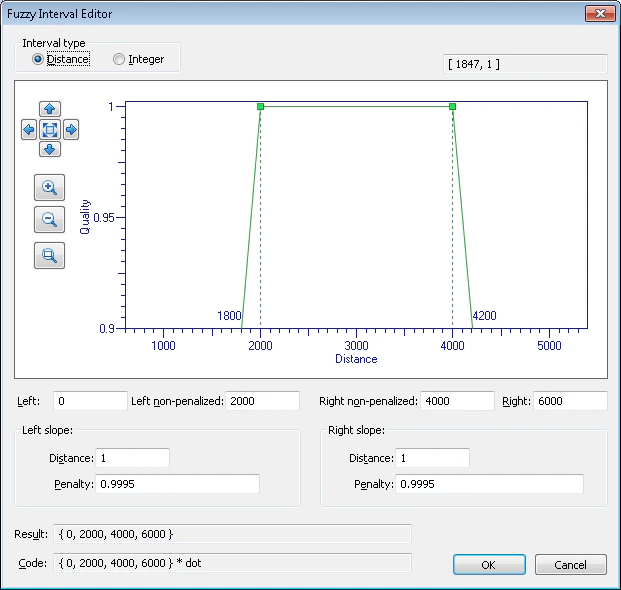
Ejes y coordenadas del gráfico
El Editor de intervalo difuso muestra una representación gráfica del intervalo difuso. El eje vertical mide la calidad de la hipótesis y el eje horizontal mide las dimensiones lineales o el número de caracteres. En el gráfico también se muestran las coordenadas donde los bordes del intervalo difuso se cruzan con el eje horizontal.Acercar y desplazar el gráfico
Los botones Acercar y Alejar cambian de forma sincronizada las escalas horizontal y vertical. También puede ampliar un área seleccionada de la imagen con el botón Ampliar área seleccionada. Los botones


 mueven el área en la dirección correspondiente. Para ajustar el intervalo, haga clic en
  .
.
Especificar el intervalo
Los campos situados debajo del gráfico contienen los valores numéricos del intervalo. Puede especificar el intervalo editando el gráfico con el ratón o introduciendo los valores numéricos en los campos correspondientes. El editor visual de intervalo difuso funciona en dos modos:- Distancia – Intervalos difusos para unidades de medida, que pueden ser fraccionarias. Seleccione Distancia en Tipo de intervalo.
- Integer – Intervalos difusos para enteros positivos, como la longitud de una cadena en caracteres. Seleccione Integer en Tipo de intervalo.
Si abre el editor de intervalo difuso desde el cuadro de diálogo Propiedades de un elemento de cadena de caracteres, uno de los dos modos se seleccionará automáticamente en función del campo desde el que haya abierto el editor.
Editar el gráfico
Puede cambiar el intervalo moviendo los marcadores verdes hacia la derecha o hacia la izquierda con el ratón. También puede cambiar el ángulo de las pendientes. Se aplican algunas restricciones. Por ejemplo, no puede mover el marcador izquierdo a la derecha del marcador derecho. Los valores numéricos correspondientes aparecen en los campos debajo del gráfico.Cambiar los valores numéricos directamente
Los campos corresponden a la representación del intervalo difuso en el programa:
Al cambiar una pendiente, el punto extremo correspondiente se desplaza sin modificar el punto no penalizado; al cambiar un punto extremo o un punto no penalizado, cambia la pendiente correspondiente. Al editar cualquier campo, el gráfico y los valores de los campos dependientes se actualizan en consecuencia.