
Prerrequisitos para el entrenamiento de un elemento
- Para el elemento que se va a entrenar, se requiere un Reference layout correcto o un Matched layout correcto en varias páginas.
- Todas las páginas que se incluirán en el conjunto de entrenamiento deben estar marcadas como Use for Training en la pestaña Batch.
Puede crear un elemento nuevo y dibujar su región en la imagen con la herramienta Create New (Ctrl+Space)  o dibujar una ubicación para un elemento existente del árbol con la herramienta Draw Location
  .
.
o dibujar una ubicación para un elemento existente del árbol con la herramienta Draw Location .Entrenar un elemento
1
Abra el cuadro de diálogo Choose Trained Element Parameters
En el menú contextual del elemento, seleccione Train Element → Train Element Parameters. Se abre el cuadro de diálogo Choose Trained Element Parameters, que muestra los parámetros del elemento entrenado y sus valores. Los nombres de los parámetros dependientes aparecen con sangría.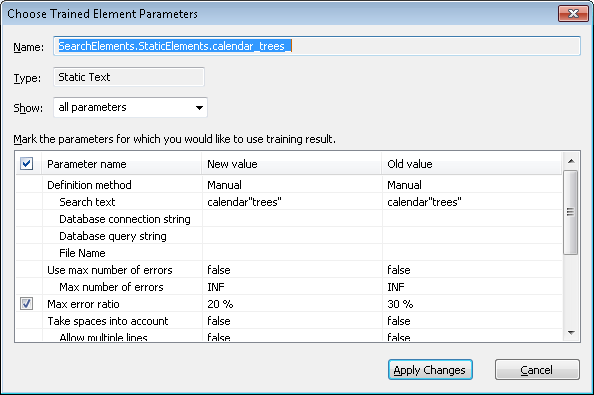
2
Seleccione qué parámetros ver
En la lista desplegable Show, seleccione modified parameters only para ver solo los parámetros que se modificaron durante el entrenamiento, o seleccione all parameters para ver todos los parámetros del elemento.
3
Seleccione los parámetros que se aplicarán
Marque la casilla situada a la izquierda del nombre del parámetro para usar el resultado del entrenamiento para este parámetro. Puede marcar la casilla situada junto al encabezado Parameter name para seleccionar todos los parámetros modificados.
4
Haga clic en Apply Changes
Se guardan los nuevos valores de los parámetros seleccionados.