Abra la pestaña Reference browser
Seleccione Reference browser en el menú View o pulse Ctrl+Alt+R.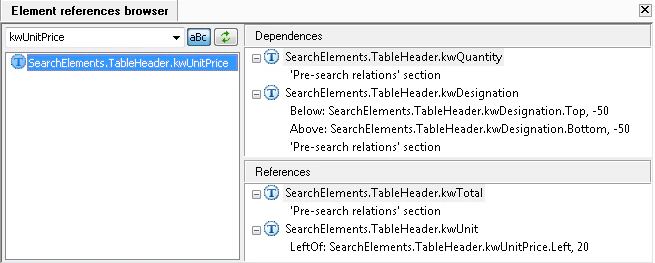
Ver las dependencias y referencias de un elemento
1
Buscar un elemento
Introduzca un nombre de elemento o seleccione de la lista un elemento introducido anteriormente. Haga clic en el botón aBc para alternar entre los modos de búsqueda con distinción entre mayúsculas y minúsculas y sin distinción entre ellas.
2
Seleccionar un elemento encontrado
Los elementos encontrados se mostrarán en el panel de la izquierda. Haga clic en un elemento para ver sus dependencias o referencias.El panel Dependencies muestra los elementos a los que hace referencia el elemento seleccionado. El panel References muestra los elementos que hacen referencia al elemento seleccionado.
3
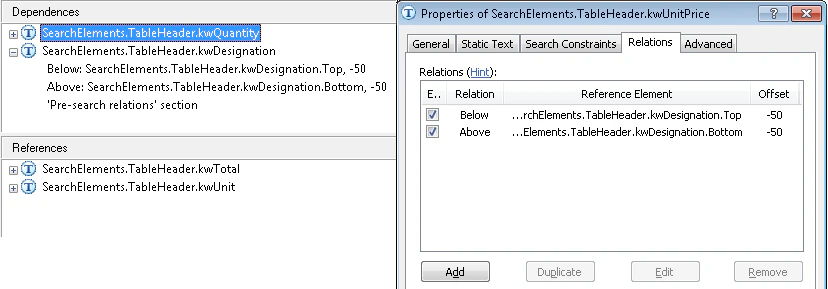
Ver las propiedades de una dependencia o referencia
Puede expandir las listas para ver todas las dependencias o referencias. Al hacer doble clic en una dependencia o referencia, se mostrarán las propiedades del elemento correspondiente.