
Crea un lote de entrenamiento
1
Crea el lote
Haz clic en Archivo → Nuevo lote. Selecciona la Definición de Document que creaste y la sección para la que configuraste campos, y haz clic en OK.
2
Elige la variante de entrenamiento
En la ventana Buscar variante para lote de entrenamiento, selecciona la variante que se usará para el entrenamiento.
3
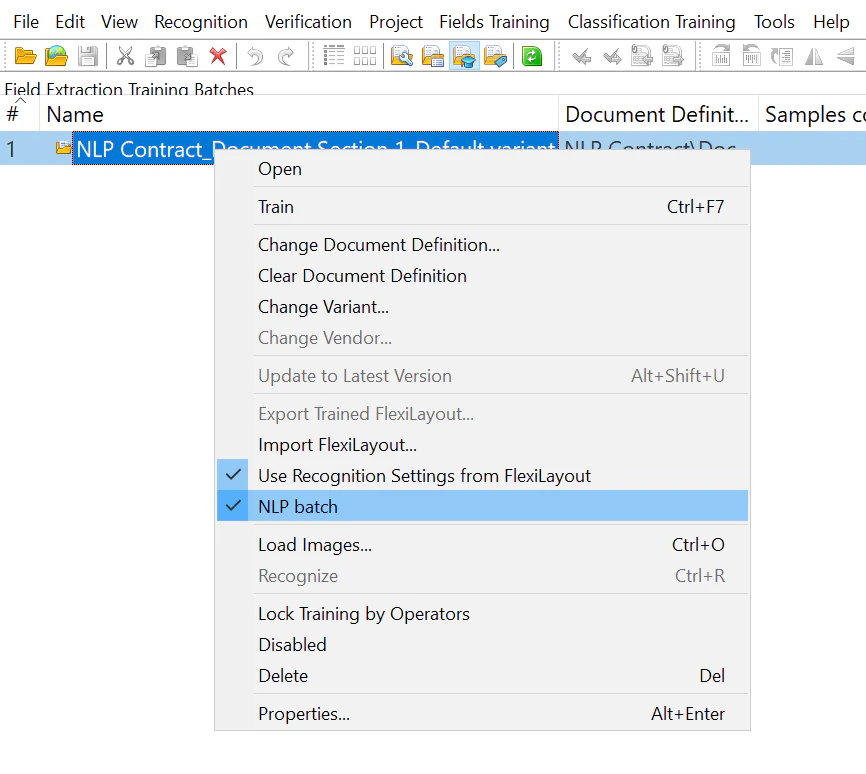
Márcalo como lote de NLP
Selecciona el nuevo lote y elige lote de NLP, o haz clic en Entrenamiento de extracción de campos → lote de NLP.
Cargue los documentos de entrenamiento
1
Abra el lote
Haga doble clic en el lote que creó.
2
Cargue imágenes
Haga clic en Archivo → Cargar imágenes. Haga clic en Configuración de procesamiento de imágenes, seleccione Un documento por archivo y haga clic en Aceptar y, a continuación, elija los documentos que se utilizarán para el entrenamiento.
3
Asocie la Definición de Document
Seleccione los documentos cargados y haga clic en Recognition → Hacer coincidir Definición de Document (o haga clic con el botón derecho en la selección y, a continuación, en Hacer coincidir Definición de Document) y luego elija la Definición de Document.
- Marque todos los campos descritos por la Definición de Document en los documentos de entrenamiento.
- Incluya entre 100 y 500 documentos en cada lote de entrenamiento. Este intervalo permite a FlexiCapture elegir los mejores parámetros sin ralentizar el entrenamiento.
Marcar los documentos
Marque los campos de cada documento para que el modelo sepa dónde buscar las entidades.1
Abrir un documento
Haga doble clic en un documento para abrirlo.
2
Marcar cada campo
Seleccione un campo que desee extraer y, a continuación, seleccione su valor en el documento o dibuje un rectángulo alrededor de él. Repita este proceso para cada campo.
3
Pasar al siguiente documento
Haga clic en el botón Siguiente documento y repita el proceso con los documentos restantes.
4
Guardar
Guarde los cambios.