Herramientas de escaneo y envío
Los botones de esta barra de herramientas permiten realizar las operaciones básicas: escanear, detener el escaneo, exportar documentos escaneados y volver a escanear.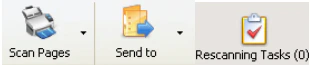
Herramientas de tipos de lote
Los botones de esta barra de herramientas permiten seleccionar un tipo de lote, mostrar sus propiedades y cambiar la apariencia de la ventana Lotes.
| Botón | Descripción |
|---|---|
| Tipo de lote seleccionado (lista desplegable) | Selecciona un tipo de lote y lo establece como actual. El tipo de lote predeterminado es Unsorted. |
 | Abre el cuadro de diálogo Propiedades del tipo de lote, donde puede ver y editar la configuración del tipo de lote seleccionado. Este botón no está disponible para los lotes Unsorted. Para ver las opciones predeterminadas, seleccione Herramientas → Opciones… |
 | Haga clic en este botón para mostrar solo los lotes del tipo actual en la ventana Lotes. |
Esta barra de herramientas se oculta si no hay tipos de lote creados por el usuario.
Herramientas de edición de lotes
Los botones de esta barra de herramientas cambian la estructura de un lote.
| Comando | Botón | Descripción |
|---|---|---|
| Crear nuevo lote |  | Crea un nuevo lote del tipo actual. El nombre del nuevo lote se determina mediante la regla de nomenclatura de lotes especificada en las Propiedades del tipo de lote. Para cambiar el nombre de un lote, seleccione el lote en la ventana Lotes y, a continuación, haga clic en su nombre o presione F2. |
| Crear nuevo documento |  | Crea en el lote actual un nuevo documento que contiene las páginas seleccionadas. El nombre del nuevo documento se determina mediante la regla de nomenclatura de documentos especificada en las Propiedades del tipo de lote. Para cambiar el nombre de un documento, seleccione el documento en la ventana Lotes y, a continuación, haga clic en su nombre o presione F2. |
| Desagrupar documento |  | Desagrupa un documento; es decir, las páginas del documento se colocan en el lote actual y el propio documento se elimina. |
| Delete |  | Elimina los elementos seleccionados. |
Herramientas de edición de imágenes
Utilice estos botones para editar imágenes.
| Comando | Botón | Descripción |
|---|---|---|
| Volver a escanear páginas |  | Vuelve a escanear las páginas seleccionadas. |
| Insertar páginas |  | Escanea imágenes y coloca los escaneos en el lote seleccionado. |
| Mejorar imagen |  | Abre el panel de mejora de imagen. |
Herramientas de navegación de documentos
Use estos botones para desplazarse entre documentos.
| Comando | Botón | Descripción |
|---|---|---|
| Ir al documento anterior |  | Desplaza la selección al documento anterior. |
| Ir al siguiente documento |  | Desplaza la selección al siguiente documento. |
Herramientas de reescaneo
Utilice estos botones para desplazarse entre los documentos de una tarea de reescaneo, confirmar los resultados del reescaneo y abrir el cuadro de diálogo Tarea de reescaneo.

| Comando | Botón | Descripción |
|---|---|---|
| Documento anterior para reescanear |  | Abre el documento anterior del lote actual. |
| Siguiente documento para reescanear |  | Abre el siguiente documento del lote actual. |
| Confirmar documento reescaneado |  | Confirma los resultados del reescaneo de un documento. |
New rescanning tasks are available. aparece cuando se recibe del servidor información sobre nuevas tareas de reescaneo agregadas. Haga clic en el enlace para abrir el cuadro de diálogo Tarea de reescaneo.
Barra de herramientas de scripts
Use estos botones para ejecutar scripts asociados a cada botón.