
Descripción general
- Crear y configurar una Habilidad de proceso
- Configurar el acceso SFTP para la entrada y la salida
- Cargar documentos mediante la línea de comandos
- Descargar los resultados de la extracción
Paso 1: Crear una Habilidad de proceso
- Vaya a la sección Documents en ABBYY Vantage.
- Haga clic en Skill Designer en la barra lateral izquierda.
- Seleccione Habilidad de proceso entre los tipos de skill.

- En el cuadro de diálogo Create Process skill, introduzca:
- Skill Name: Un nombre descriptivo para su proceso (por ejemplo, “Process Skill Test 1”)
- Description: Descripción opcional de lo que hace esta skill
- Technology Core Version: 3.0 (recomendado)
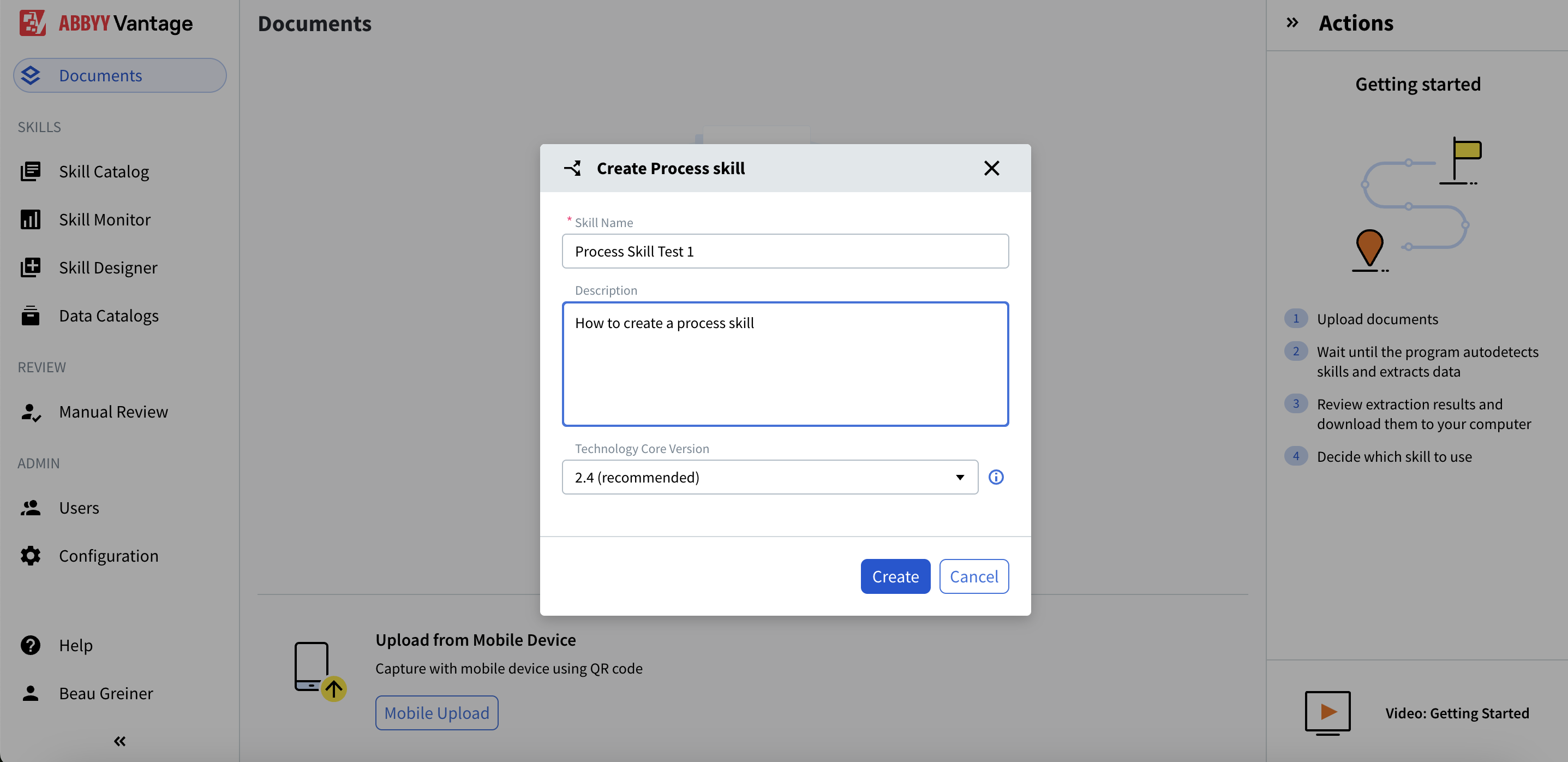
- Haga clic en Create
Paso 2: Configurar el flujo de trabajo de la Habilidad de proceso
- En Skill Designer, verá el panel Select Process Skill a la derecha.
- Elija Simple Document skill workflow para procesar tipos de documento individuales.
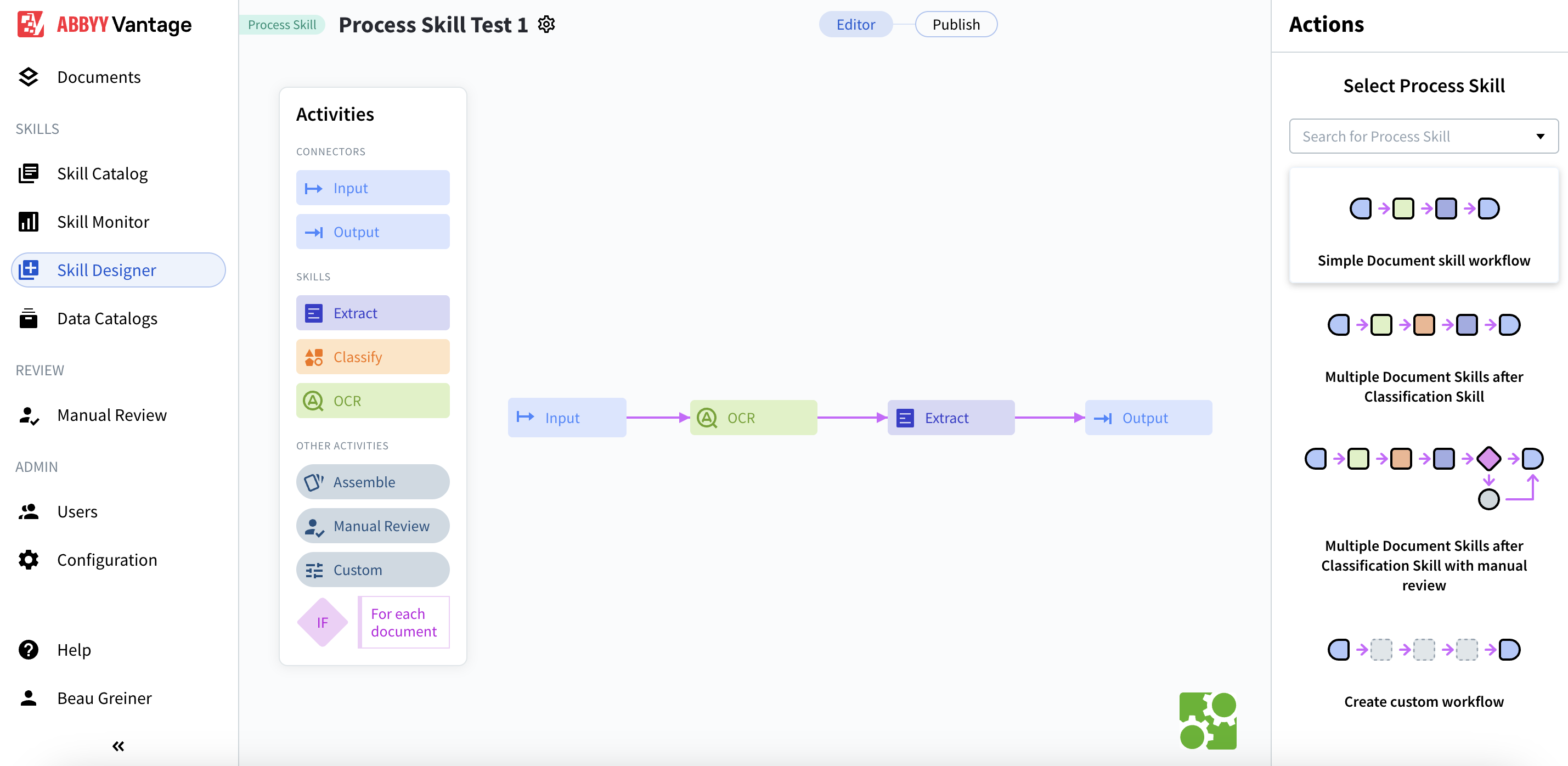
- Conector Input: donde los documentos ingresan al sistema
- skill de OCR (Reconocimiento óptico de caracteres)
- skill de Extract: extracción de datos
- Conector Output: donde se entregan los resultados
Input → OCR → Extract → Output
Paso 3: Configurar la entrada mediante SFTP
- Haga clic en la actividad Input del flujo de trabajo.
- En el panel Actions a la derecha, active Select additional source.
- Seleccione el botón de opción Shared folder.
- Haga clic en Settings para configurar.
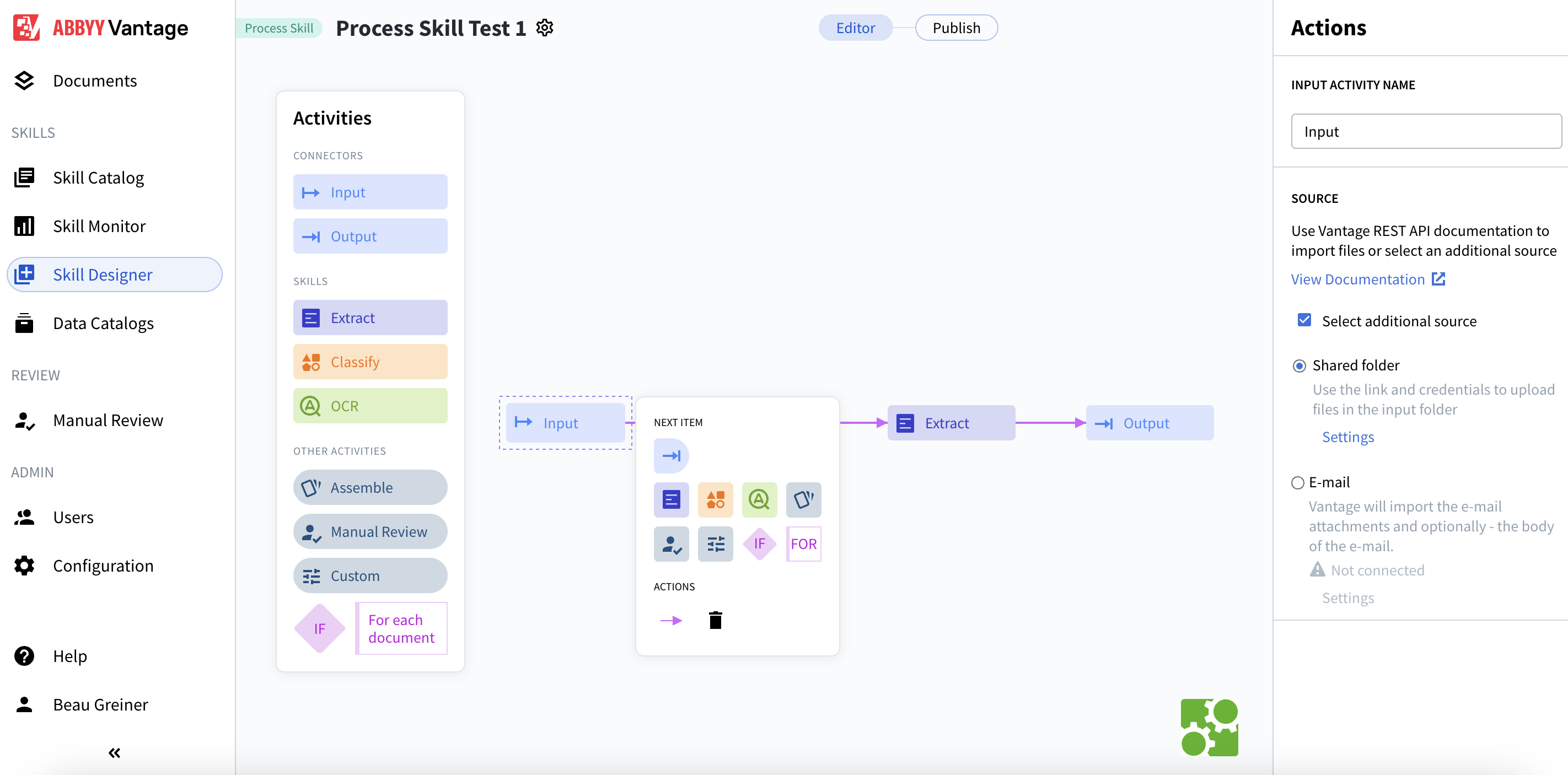
Configurar la entrada

- Folder name: Input (de forma predeterminada)
- Import method: Single file
- Folder link:
.../Input - Exceptions folder link:
.../Input-exception - Username: Un UUID generado (por ejemplo,
685df03c-9e22-41cb-a96f-4c408ab52735) - Password: Se muestra con la opción de mostrar/ocultar
Copie estas credenciales; las necesitará para conectarse mediante SFTP. Los archivos que no puedan importarse se moverán a la carpeta de excepciones. Vantage comprueba si hay archivos cada 20 segundos después de publicar la Habilidad.
- Haga clic en Save.
Paso 4: Configurar la salida mediante SFTP
- Haga clic en la actividad Output en el flujo de trabajo.
- En el panel Actions, marque Select additional destination.
- Seleccione la opción Shared folder.
- Haga clic en Settings para configurarla.
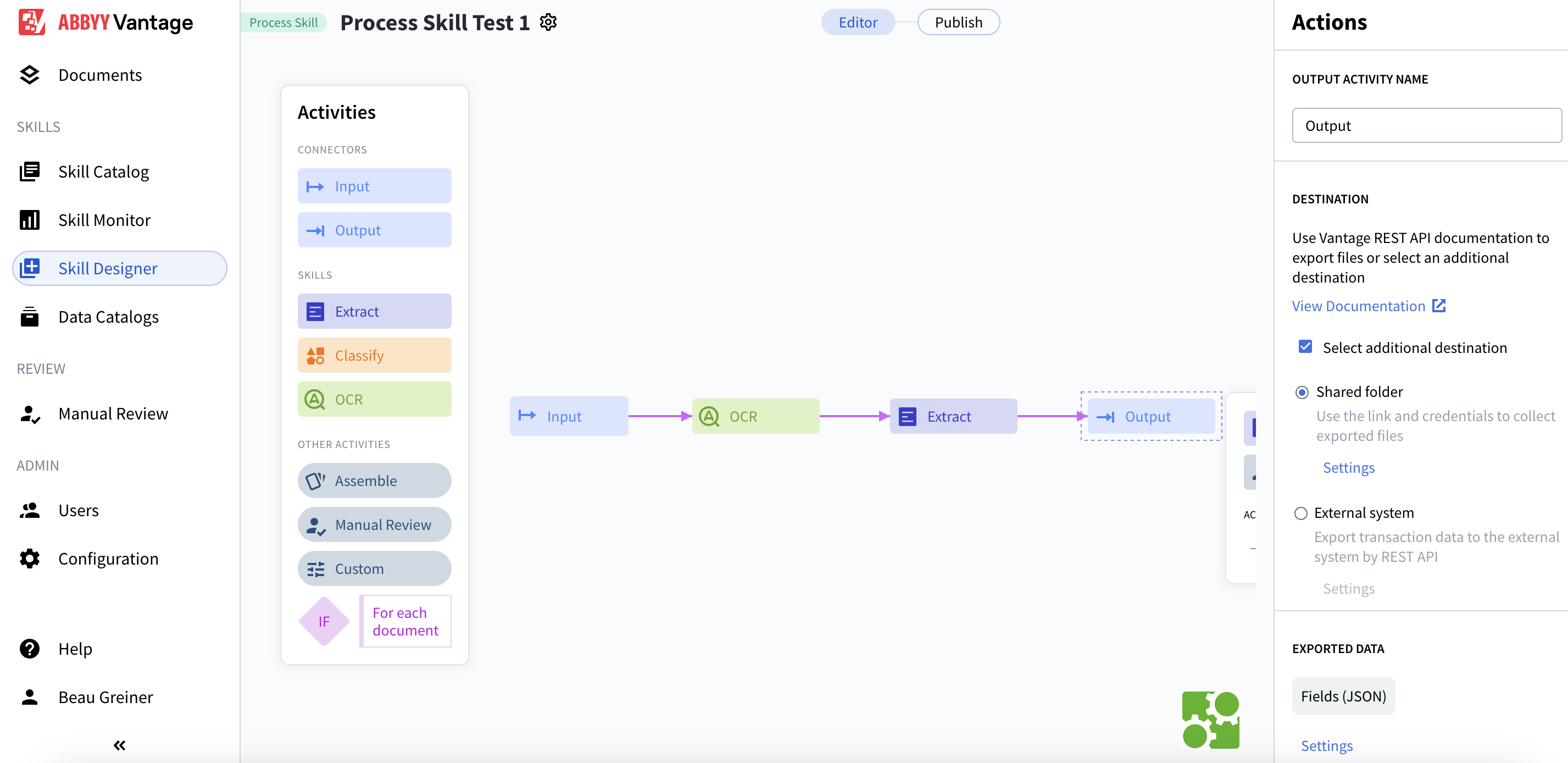
Configurar los ajustes de salida
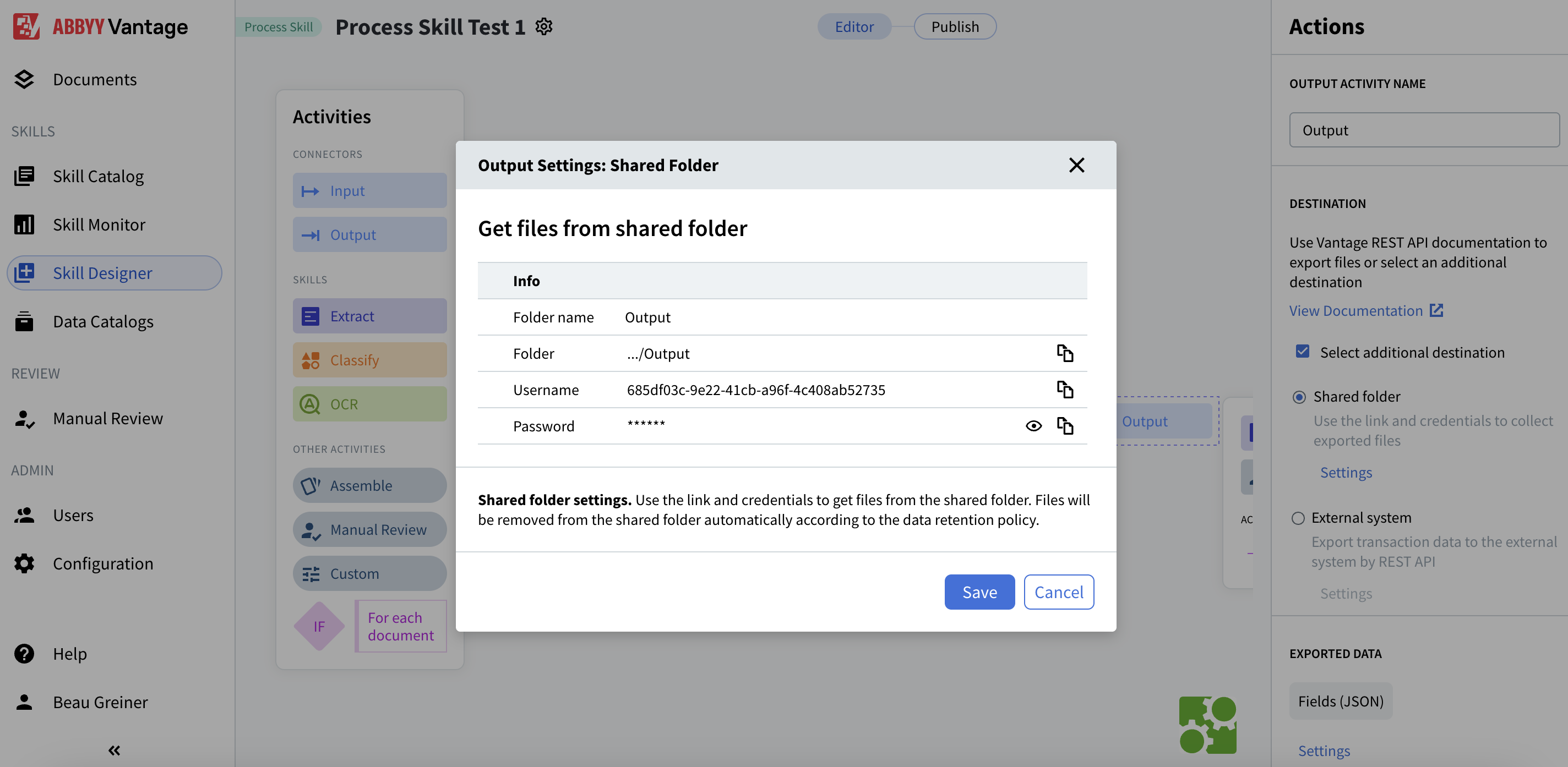
- Folder name: Output (predeterminado)
- Folder:
.../Output - Username: Un UUID generado (por ejemplo,
685df03c-9e22-41cb-a96f-4c408ab52735) - Password: Se muestra con la opción de mostrar/ocultar
- Fields (JSON): Formato de exportación predeterminado
Los resultados se organizan en subcarpetas nombradas según el archivo de origen y el ID de la transacción (por ejemplo,
invoice_1.jpg-4ac2a31b-d1b6-4231-99b2-39f00bc5df82). Los archivos se eliminan automáticamente según la política de retención de datos.- Haga clic en Save.
Paso 5: Configurar Skills de extracción
- Haz clic en la actividad Extract en el flujo de trabajo.
- En el panel Actions, verás Document Skills.
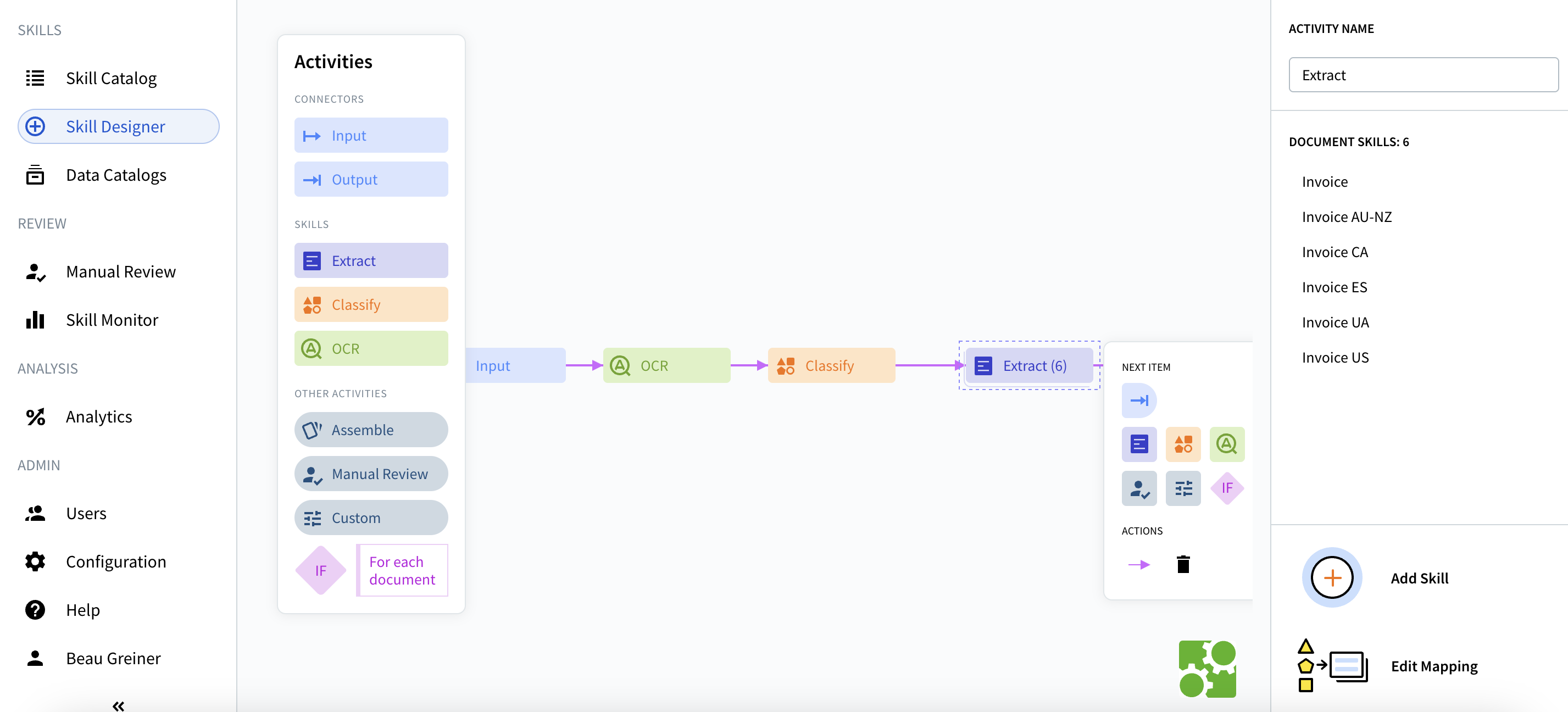
- Invoice
- Invoice AU-NZ
- Invoice CA
- Invoice ES
- Invoice UA
- Invoice US
- Selecciona los tipos de documentos relevantes para tu caso de uso.
- Haz clic en Add Skill si necesitas tipos de documentos adicionales.
- Usa Edit Mapping para personalizar la extracción de campos si es necesario.
Paso 6: Publicar y obtener el ID de la skill
- Haga clic en el botón Publish en la esquina superior derecha de Skill Designer.
- Una vez publicada, tome nota del Skill ID en la URL del navegador.
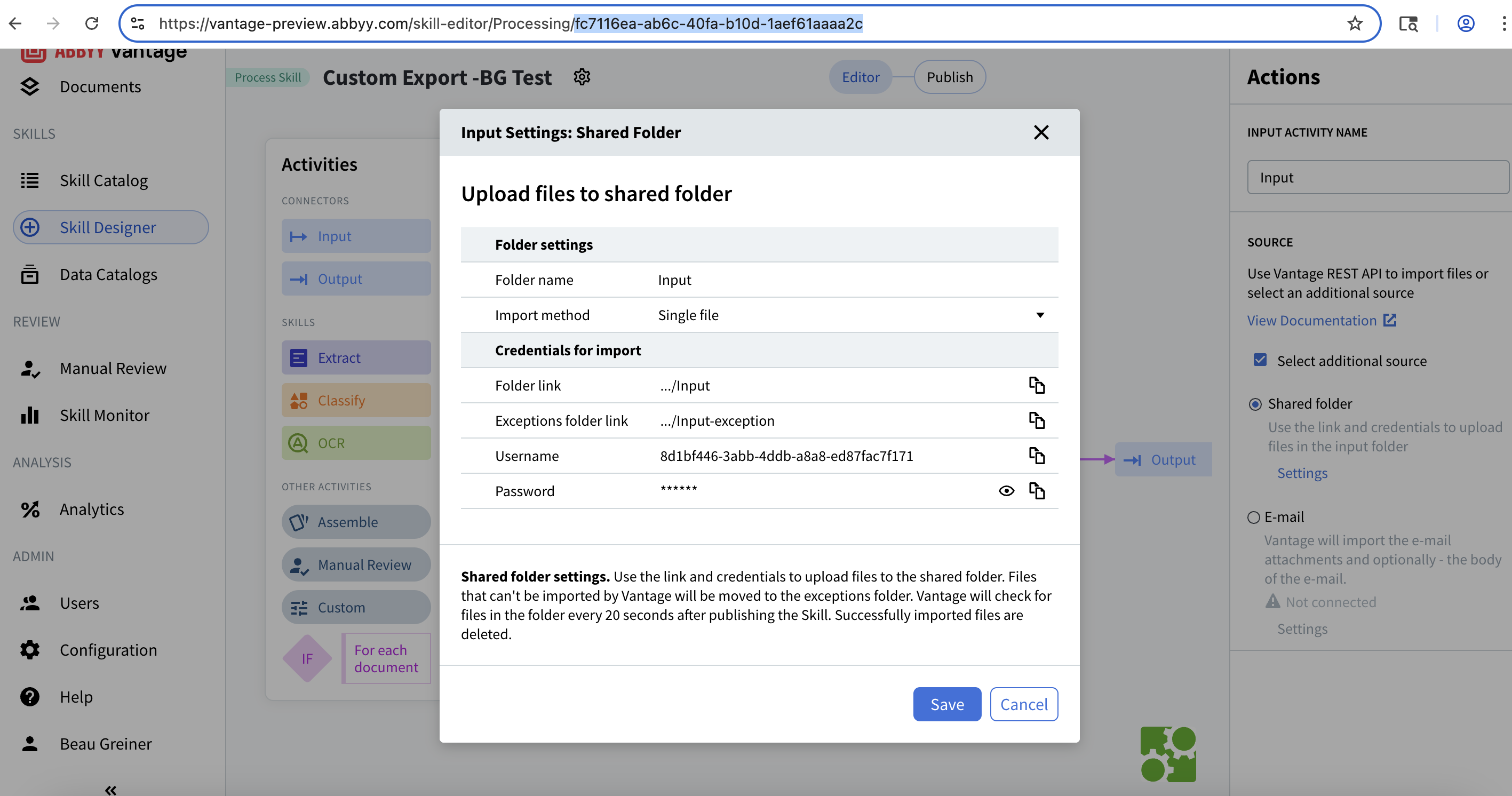
fc7116ea-ab6c-40fa-b10d-1aef61aaaa2c
Paso 7: Conectarse a SFTP
Detalles de la conexión
- Servidor:
172.172.228.138 - Puerto:
2022 - Nombre de usuario: Su UUID generado
- Contraseña: Su contraseña generada
- Ruta base:
/{skill-id}/
Conectarse desde la terminal
Use
-P en mayúscula para el número de puerto en SFTP (-p en minúscula se usa para otro propósito).Una vez conectado, verá el prompt de SFTP:
sftp>
Ver las Habilidades disponibles
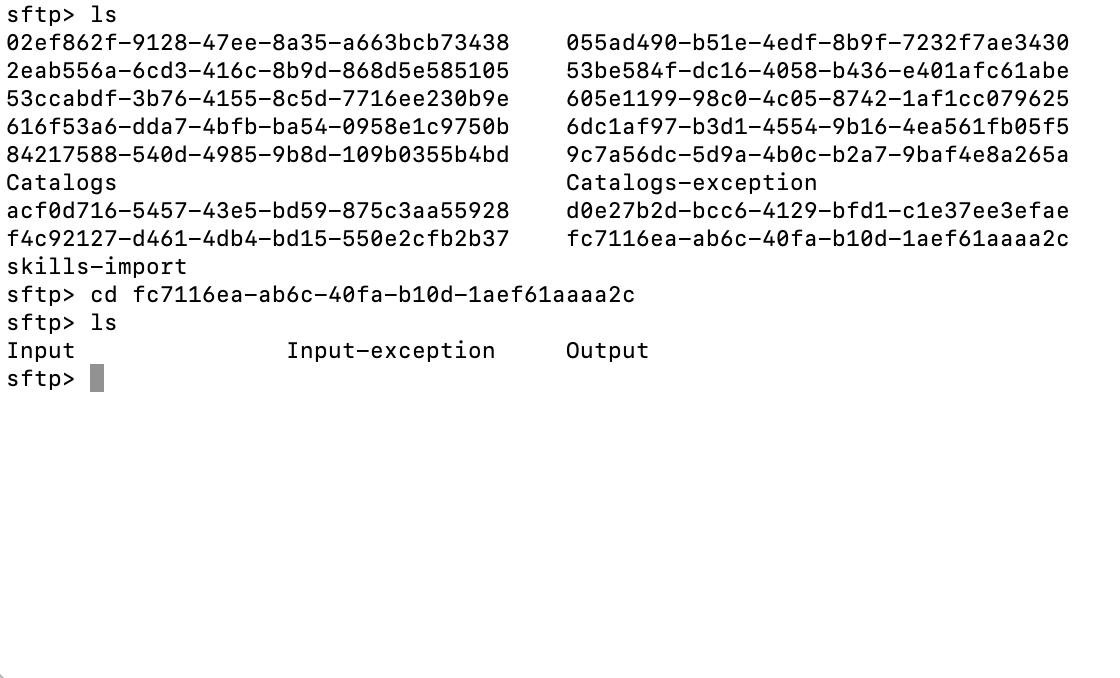
Catalogs- Catálogos de Skill de documentoCatalogs-exception- Importaciones de catálogos con erroresskills-import- Directorio de importación de skills
- Input - Donde se cargan documentos para su procesamiento
- Input-exception - Aquí se mueven las importaciones con errores
- Output - Donde aparecen los resultados procesados
Paso 9: Cargar documentos para su procesamiento
Cargar un solo archivo
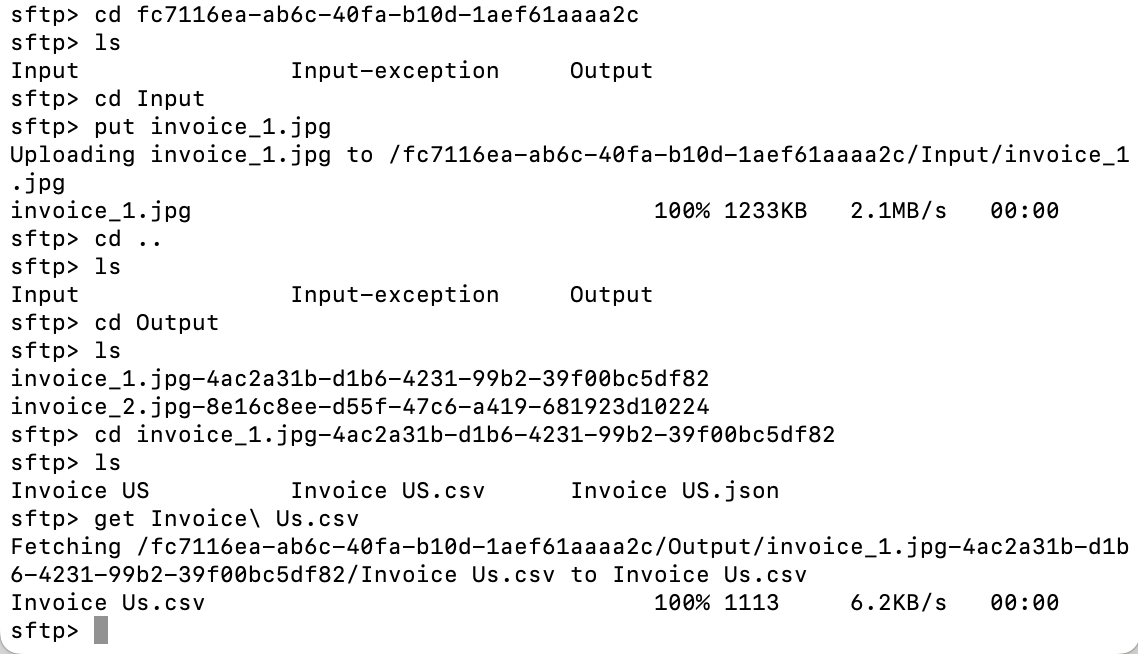
Subir varios archivos
Los archivos subidos a Input se eliminan automáticamente tras procesarse correctamente (normalmente en unos 20 segundos). Si ya no ves tu archivo después de subirlo, significa que Vantage ya lo ha tomado para su procesamiento.
Verificar la carga
Paso 10: Verificar el estado del procesamiento
Supervisar la carpeta Input-exception
Espere mientras se procesa
- Complejidad del documento
- skills de extracción configuradas
- Carga actual del sistema
Paso 11: Descargar los resultados procesados
Comprender la estructura de los resultados
Ver el contenido de la carpeta de resultados
- Invoice_US.json - Datos extraídos en formato JSON
- Invoice_US.csv - Datos extraídos en formato CSV (si se ha configurado)
- Archivos adicionales según la configuración de salida
Descargar los resultados
Comprender la salida JSON
- Estructura del documento - Distribución y organización
- Valores de campos extraídos - Datos obtenidos del documento
- Niveles de confianza - Fiabilidad de cada extracción
- Errores de reglas - Problemas de validación
- Metadatos de los campos - Información adicional sobre cada campo
Comandos SFTP útiles
Solución de problemas
Problemas de conexión
- Verifique que esté conectado a la VPN corporativa
- Compruebe el número de puerto (debe ser
2022con-Pen mayúscula) - Confirme que su nombre de usuario y contraseña sean correctos
- Pruebe la conectividad básica de red:
ping 172.172.228.138
Problemas al cargar archivos
- Compruebe la carpeta
Input-exceptionpara ver si hay importaciones con errores - Verifique que el formato de archivo esté admitido (PDF, JPG, PNG, TIFF, etc.)
- Asegúrese de que la Habilidad de proceso esté publicada
- Compruebe los límites de tamaño de los archivos (pueden variar según la configuración)
Sin archivos de salida
- Espere un poco más: el procesamiento puede tardar entre 30 y 60 segundos o más
- Verifique que Output esté configurado con el destino “Shared folder”
- Revise los registros de la transacción en la interfaz web de Vantage
- Confirme que la actividad Extract tenga configuradas las skills de documento adecuadas
Errores de permisos
- Verifica que estás usando las credenciales correctas para Input y Output
- Las credenciales de Input permiten: cargar, eliminar
- Las credenciales de Output permiten: ver, descargar, renombrar, eliminar
- Asegúrate de que la skill esté publicada y activa
Buenas prácticas
Seguridad
- Nunca comparta credenciales SFTP en texto plano
- Utilice canales seguros para transmitir contraseñas
- Renueve las credenciales periódicamente
- Limite el acceso SFTP al personal necesario
Gestión de archivos
- Use nombres de archivo descriptivos que incluyan fechas o identificadores
- Procese los archivos por lotes durante las horas de menor actividad, cuando sea posible
- Descargue y archive los resultados a la mayor brevedad posible
- Limpie periódicamente las carpetas con resultados antiguos
Supervisión
- Revise periódicamente la carpeta Input-exception para detectar importaciones fallidas
- Supervise los tiempos de procesamiento para identificar cuellos de botella
- Revise los niveles de confianza de la extracción en los resultados
- Configure alertas para fallos críticos (si es posible)
Optimización del flujo de trabajo
- Agrupe tipos de documentos similares
- Configure las Skills de documento adecuadas para su caso de uso
- Pruebe con documentos de ejemplo antes de usarlos en producción
- Documente su flujo de trabajo SFTP como referencia para el equipo
Próximos pasos
- Prueba con varios documentos - Carga diferentes tipos de archivos y variaciones de documentos
- Revisa la precisión de la extracción - Verifica los resultados JSON y los niveles de confianza
- Personaliza la extracción - Usa Edit Mapping para afinar la extracción de campos
- Automatiza las cargas - Crea scripts para automatizar la carga de archivos
- Integra con sistemas - Conecta tus aplicaciones mediante la API REST de Vantage
- Escala tu flujo de trabajo - Agrega más Skill de documento o crea Habilidades de proceso adicionales
Recursos adicionales
- Documentación de la API REST: Para la carga programática de archivos y la recuperación de resultados
- Skill Catalog: Explore Skills de documento preconfiguradas
- Soporte: Póngase en contacto con el soporte de ABBYY para recibir asistencia técnica
Resumen
- ✅ Ha creado una Habilidad de proceso en ABBYY Vantage
- ✅ Ha configurado el acceso SFTP para entrada y salida
- ✅ Ha configurado skills de extracción de documentos
- ✅ Se ha conectado mediante la línea de comandos SFTP
- ✅ Ha cargado documentos para su procesamiento
- ✅ Ha descargado los resultados de la extracción