Passer au contenu principal
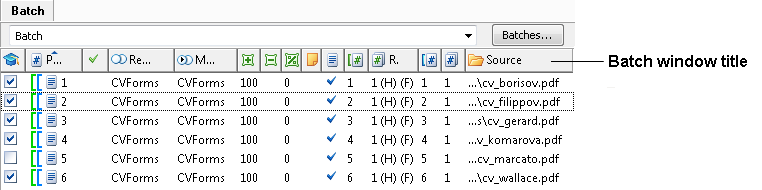
La fenêtre Lot contient un tableau des images collectées afin de créer ou d’affiner un FlexiLayout. Les colonnes du tableau contiennent des informations sur les opérations effectuées sur chaque image.

Utilisation de plusieurs lots

Le même FlexiLayout/Classifier est utilisé pour toutes les images de tous les lots du projet.
ABBYY FlexiLayout Studio vous permet de travailler avec plusieurs lots dans un même projet. Vous pouvez ainsi placer des images provenant de différentes sources dans des groupes et travailler sur chaque groupe séparément. Par défaut, chaque nouveau projet contient un lot. Vous pouvez ajouter, supprimer et modifier des lots, à condition qu’il en reste au moins un dans le projet.

Comment créer et modifier un lot

Pour créer un nouveau lot ou modifier un lot existant, ouvrez la boîte de dialogue Lots en cliquant sur Lots… dans le menu Lot ou sur le bouton Lots dans le volet Lot. La boîte de dialogue Lots contient la liste de tous les lots existants ainsi que les informations suivantes pour chaque lot :
  • Nom – le nom du lot
  • Chemin – le nom du dossier qui contient les informations sur le lot (le chemin d’accès complet à ce dossier est indiqué dans les propriétés du lot)
  • Commentaire – les commentaires de l’utilisateur
  • Total de pages – le nombre de pages du lot
  • Créé – la date et l’heure de création du lot
  • Modifié – la date et l’heure de la dernière modification du lot

Propriétés du lot

Pour ouvrir la boîte de dialogue des propriétés d’un lot, cliquez sur le bouton Modifier. L’onglet Général contient les informations suivantes :
  • Nom – nom du lot
  • Commentaire – commentaires de l’utilisateur
  • Chemin du lot – chemin d’accès complet au dossier qui contient toutes les informations sur le lot (ce chemin peut être copié dans le presse-papiers)
  • Pré-reconnaissanceparamètres de pré-reconnaissance du lot
Par défaut, les paramètres du projet s’appliquent à tous les lots du projet.
Les lots peuvent également avoir des paramètres nommés, que vous pouvez créer et modifier dans l’onglet Paramètres nommés de la boîte de dialogue des propriétés d’un lot.

Gestion des lots

Vous pouvez passer d’un lot à l’autre à l’aide de la liste déroulante du volet Lot ou en sélectionnant un lot dans la boîte de dialogue Lots. Vous pouvez également déplacer des images d’un lot vers un autre. Pour ce faire, cliquez avec le bouton droit sur une image et sélectionnez Move Pages to Lot… dans le menu contextuel, ou cliquez sur Move Selected Pages to Another Lot dans le menu Lot.
Un clic droit sur le titre de la fenêtre (« Batch ») affiche un menu contextuel permettant d’ajuster la largeur des colonnes du tableau et d’afficher ou de masquer des colonnes.
  • Ajuster la largeur de la colonne ajuste la largeur de la colonne au champ le plus long.
  • Ajuster la largeur de toutes les colonnes ajuste la largeur de chaque colonne sur celle du champ le plus long qu’elle contient.
Le menu contextuel affiche également toutes les propriétés disponibles des pages contenues dans le lot.
  • L’option Utiliser pour l’entraînement indique si la page est utilisée pour l’entraînement.
  • Page No. indique le numéro de page.
  • Analysé indique si un FlexiLayout a été appliqué ou non à la page.
  • L’alternative de référence affiche l’alternative FlexiLayout de référence.
  • L’alternative correspondante affiche le nom du FlexiLayout appliqué à la page.
  • Excess Areas indique le pourcentage que représente la surface totale des blocs trouvés lors de l’application du FlexiLayout, mais absents de la disposition de référence, par rapport à la surface totale de tous les blocs de la disposition de référence.
  • Les zones manquantes indiquent le pourcentage que représente la surface totale des blocs de la disposition de référence qui n’ont pas été trouvés dans l’image après l’application du FlexiLayout, par rapport à la surface totale de tous les blocs de la disposition de référence.
  • Qualité d’association – le ratio (en pourcentage) de tous les champs pour lesquels la région appliquée correspond à la région de référence à plus de 90 % ; il s’agit d’une mesure du degré de correspondance entre le FlexiLayout et la page. Pour les blocs de texte, le pourcentage est calculé en fonction du nombre de caractères correctement trouvés. Pour tous les autres champs, le pourcentage est calculé en fonction de la surface des objets de reconnaissance correspondants.
  • Commentaire indique le commentaire ajouté à l’image.
  • Pré-reconnu indique si la pré-reconnaissance a été effectuée ou non.
  • PDF source présent indique si la couche de texte doit être utilisée ou non.
  • Le numéro du document de référence indique le numéro du document auquel la page doit être affectée selon l’assemblage de référence.
  • Le numéro de séquence de référence indique le numéro de page du document qui doit lui être attribué selon l’assemblage de référence. Ce numéro est suivi de (H) si un élément en-tête doit figurer sur la page, ou de (F) si un élément pied de page doit y figurer.
  • Le numéro de document associé affiche le numéro du document auquel la page a été rattachée lors de l’application du FlexiLayout.
  • Le numéro de séquence associé correspond au numéro attribué à la page lors de l’application du FlexiLayout. Ce numéro est suivi de (H) si un élément Header a été trouvé sur la page, et de (F) si un élément Footer a été trouvé sur la page.
  • Source affiche le chemin d’accès au fichier image source.
  • La commande Set Filter filtre les pages en fonction des valeurs des colonnes. Le nom de la colonne dont les valeurs sont utilisées comme critères de filtrage est marqué de l’icône . Toutes les colonnes ne peuvent pas être utilisées pour le filtrage. Pour réinitialiser le filtre, cliquez avec le bouton droit sur le nom de la colonne, puis sélectionnez Réinitialiser le filtre dans le menu contextuel. Remarque. Plusieurs valeurs et/ou colonnes peuvent être utilisées comme critères de filtrage. Dans ce cas, les pages qui ne satisfont pas à au moins un critère sont masquées. Cette fonctionnalité est disponible pour Analysé, Alternative de référence, Alternative associée, Numéro de document de référence, Numéro de séquence de référence, Numéro de document associé, Numéro de séquence associé et Source.
  • L’état de la mise en page d’entraînement indique dans quelle mesure le document correspond au FlexiLayout, ce qui permet de repérer plus facilement les pages qui n’ont pas été entièrement annotées, par exemple lorsque le document contient un ensemble différent de champs et d’éléments de référence. L’élément État de la mise en page d’entraînement n’est disponible qu’en mode d’entraînement et n’affiche que l’état des pages des jeux d’entraînement.
    • Aucun élément marqué : aucun champ ni élément de référence n’est marqué sur la page.
    • Présence d’éléments non marqués : la page contient des champs et/ou des éléments de référence non marqués ; certains de ces éléments n’ont pas été classés comme manquants.
    • Présence d’un élément obligatoire non marqué : un élément obligatoire n’a pas été marqué sur la page.
    • Tous les éléments sont marqués : tous les éléments ont été marqués ; les éléments non marqués ont été classés comme manquants.
    • Aucune classe de référence définie : aucune classe de référence n’a été définie pour une page d’entraînement.
  • Ajuster la largeur de la colonne ajuste la largeur de la colonne sur celle du champ le plus long.
  • Ajuster la largeur de toutes les colonnes ajuste la largeur de chaque colonne sur celle du champ le plus long qu’elle contient.
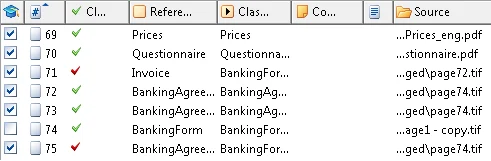
  • Use for Training indique si la page est utilisée pour l’entraînement ou non.
  • Page No. affiche le numéro de la page.
  • Classification Fidelity indique si la valeur de la colonne Classification Result correspond à celle de la colonne Reference Class.
  • Reference Class affiche le résultat de classification de référence.
  • Classification Result affiche le résultat de classification (chaîne de texte).
  • Comment affiche le commentaire ajouté à l’image.
  • Pre-recognized indique si une pré-reconnaissance a été effectuée.
  • Source affiche le chemin du fichier source de l’image.
  • Set Filter filtre les pages selon les valeurs des colonnes. Le nom de la colonne dont les valeurs servent de critères de filtrage est marqué par . Toutes les colonnes ne peuvent pas être utilisées pour le filtrage. Pour réinitialiser le filtre, cliquez avec le bouton droit sur le nom de la colonne et sélectionnez Reset filter dans le menu contextuel. Remarque. Plusieurs valeurs et/ou colonnes peuvent servir de critères de filtrage. Dans ce cas, les pages qui ne répondent pas à au moins un critère seront masquées. Cette fonctionnalité est disponible pour Classification Fidelity, Reference Class, Classification Result et Source.
Vous pouvez choisir d’afficher une colonne ou de la masquer en cliquant sur son nom dans le menu contextuel. Un indicateur s’affiche à côté du nom des colonnes visibles. La fenêtre de lot doit contenir au moins une colonne visible, et la dernière colonne visible ne peut pas être masquée.La largeur et la position d’une colonne peuvent également être modifiées à l’aide de la souris. Pour modifier la largeur, faites glisser le bord de la colonne jusqu’à obtenir la largeur souhaitée. Si vous réduisez la largeur d’une colonne à 0, elle est masquée.Remarque. Le contenu du menu contextuel peut varier selon la situation. Par exemple, si le paramètre Allow multipage documents des propriétés FlexiLayout est défini sur false, les commandes liées aux documents multipages ne seront pas disponibles dans le menu contextuel. Si un projet ne comporte qu’une seule alternative, l’élément Match Selected Alternative ne sera pas disponible dans le menu contextuel.
Une infobulle est une petite fenêtre qui apparaît lorsque vous placez le pointeur de la souris sur un élément de l’interface utilisateur graphique et qui contient une brève description de cet élément. L’infobulle d’un élément d’interface peut varier. Par exemple, l’infobulle de l’icône dans la colonne Analyzed peut être soit « Matching assembling differs from etalon », soit « Matched with no reference alternative », selon l’état de la page.
Pour en savoir plus sur les commandes du menu contextuel des lots, consultez l’article Image shortcut menu.