
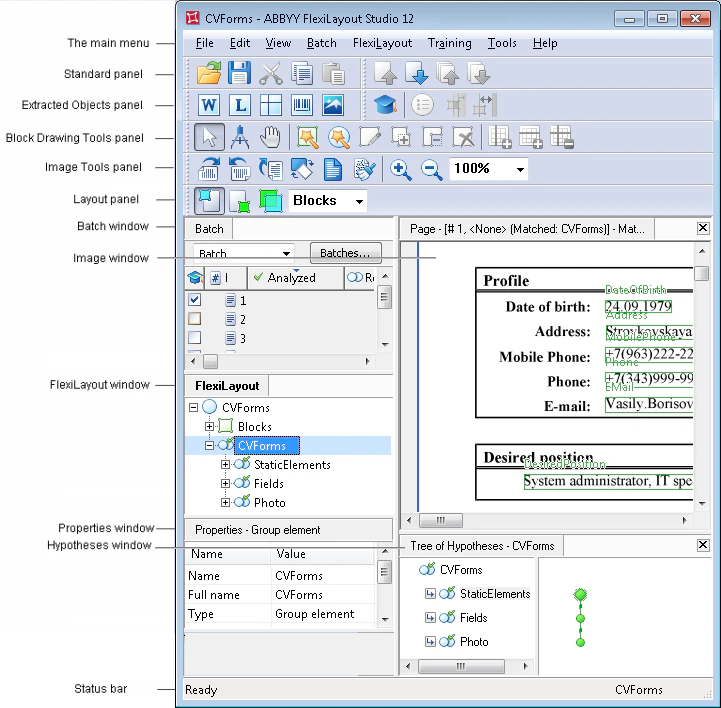
L’interface graphique d’ABBYY FlexiLayout Studio vous permet de créer des éléments et des blocs FlexiLayout, d’en définir et d’en ajuster les propriétés, et de consulter les résultats de la mise en correspondance de votre FlexiLayout nouvellement créé avec des images de documents.
Capture d’écran de la fenêtre principale d’ABBYY FlexiLayout Studio 12 avec ses différentes parties étiquetées, notamment le menu principal, les barres d’outils, la fenêtre Lot, la Fenêtre Image, la fenêtre FlexiLayout, la fenêtre Propriétés, la fenêtre Hypothèses et la barre d’état, autour d’un exemple de document CVForms.
La disposition de la fenêtre principale dans la figure précédente peut différer de celle affichée sur votre écran. Pour afficher le menu contextuel d’une fenêtre, cliquez avec le bouton droit à l’intérieur de celle-ci.

Personnaliser la disposition de la fenêtre principale

Vous pouvez réorganiser les fenêtres et les barres d’outils, et afficher ou masquer la barre d’état selon votre flux de travail.
  • Cliquez sur la barre de titre d’une fenêtre ou sur le bord d’une barre d’outils, puis faites glisser l’élément vers un nouvel emplacement.
  • Choisissez View → Status Bar pour afficher ou masquer la barre d’état en bas de la fenêtre.