
Paramètres non modifiables

Texte sur une seule ligne

Texte sur plusieurs lignes

 s’affiche dans la zone de texte. Pour modifier un paramètre sur plusieurs lignes, ouvrez l’éditeur de texte en cliquant sur le bouton . La valeur est définie lorsque vous cliquez de nouveau sur le bouton , ou lorsque vous cliquez sur un autre élément de l’interface.
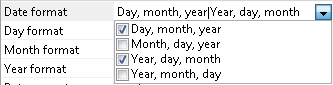
Liste déroulante

Paramètres complexes
Entiers

Nombres
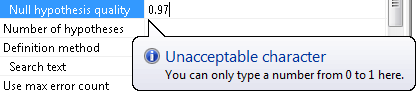
Pourcentages

Distance en unités personnalisées
Cet éditeur est exactement le même que celui des nombres. La valeur est mise à jour si vous modifiez l’unité de mesure.Élément FlexiLayout
 situé à côté de la zone de texte. Une boîte de dialogue permettant de sélectionner un nœud d’arborescence s’ouvre. Les noms d’élément incorrects sont ignorés.
Fichier
 situé à côté de la zone de texte. Une boîte de dialogue permettant de sélectionner un fichier s’ouvre. Les valeurs saisies manuellement ne sont pas vérifiées.
Langue de reconnaissance
 situé à côté de la zone de texte pour modifier les paramètres de ce type. Une boîte de dialogue permettant de sélectionner des langues de reconnaissance s’ouvre. La zone de texte contient des langues séparées par des barres verticales, et vous pouvez saisir des noms de langue. Les noms de langue incorrects sont ignorés.
Intervalle flou
 situé à côté de la zone de texte. Les valeurs peuvent être saisies. Les nouvelles valeurs et leur format ne sont pas vérifiés. Les valeurs incorrectes sont ignorées.
Zone de reconnaissance
 à côté de la zone de texte pour modifier les paramètres de ce type. Une boîte de dialogue permettant de définir les propriétés de la zone de reconnaissance s’ouvre. Les valeurs ne peuvent pas être saisies.
Paramètre nommé
 à côté de la zone de texte pour ouvrir la boîte de dialogue des propriétés du FlexiLayout, du lot ou de la page, dans laquelle vous pouvez modifier les paramètres nommés. Pour plus d’informations, consultez Paramètres nommés.