Barre d’outils standard

| Bouton | Description |
|---|---|
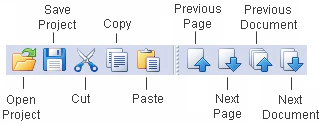
| Ouvrir | Ouvre la boîte de dialogue Open Project, dans laquelle vous pouvez sélectionner un fichier de projet à ouvrir. |
| Enregistrer | Enregistre le projet en cours. |
| Couper | Supprime la sélection et la place dans le presse-papiers. |
| Copier | Copie la sélection (texte dans la fenêtre Properties, blocs dans la fenêtre Image, pages dans la fenêtre Batch, blocs ou éléments dans la fenêtre FlexiLayout) dans le presse-papiers. |
| Coller | Colle la sélection depuis le presse-papiers. |
| Page précédente | Ouvre la page précédente du projet. |
| Page suivante | Ouvre la page suivante du projet. |
| Document précédent | Ouvre le document précédent du projet. |
| Document suivant | Ouvre le document suivant du projet. |
Barre d’outils des objets extraits

| Bouton | Description |
|---|---|
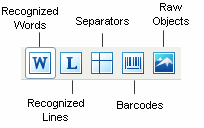
| Recognized Words | Affiche uniquement les objets classés comme Text lors de la pré-reconnaissance. |
| Recognized Lines | Affiche uniquement les objets classés comme Recognized Lines lors de la pré-reconnaissance. |
| Separators | Affiche uniquement les objets classés comme Separators lors de la pré-reconnaissance. |
| Barcodes | Affiche uniquement les objets classés comme Barcodes lors de la pré-reconnaissance. |
| Raw Objects | Affiche uniquement les objets que le programme a pu classer lors de la pré-reconnaissance. |
Barre d’outils de dessin de blocs

Bouton | Description |
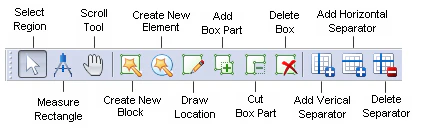
Sélectionner une région | Sélectionne une région sur l’image et déplace le bloc sélectionné. Il arrive parfois qu’un bloc soit trop petit pour être déplacé, car ses bordures sont très proches les unes des autres et le fait de placer le pointeur sur l’une d’elles active le mode « modifier la taille ». Maintenez la touche Ctrl enfoncée pour déplacer ce type de blocs. |
Mesurer un rectangle | Détecte les coordonnées et les dimensions des objets sur l’image et les copie dans le Presse-papiers. Pour mesurer un objet sur l’image active, activez l’outil de mesure et sélectionnez la zone rectangulaire à mesurer : cliquez avec le bouton droit sur l’un des coins de la zone, faites glisser la souris en diagonale jusqu’au coin opposé, puis relâchez le bouton de la souris. La boîte de dialogue Measure Tool affiche les coordonnées ainsi que la largeur et la hauteur de l’objet mesuré dans les unités de mesure définies par l’utilisateur. Si vous sélectionnez Automatically copy results to Clipboard dans la boîte de dialogue Measure Tool, les coordonnées du rectangle sont copiées dans le Presse-papiers pour que vous puissiez facilement les coller, par exemple dans l’onglet Search Constraints de la boîte de dialogue Properties de n’importe quel élément afin de définir sa zone de recherche. |
Outil de défilement | Fait défiler l’image dans la fenêtre Image. |
Create Element | Crée un nouveau bloc ou élément et vous permet de définir ses propriétés à partir de l’image préreconnue. |
Draw Location | Dessine sur l’image une zone correspondant au bloc ou à l’élément sélectionné. Remarque. Le bouton est disponible en mode Disposition de référence et en mode Entraînement. |
Ajouter une partie de bloc | Ajoute une zone rectangulaire à la zone sélectionnée. Remarque. Le bouton est disponible en mode Disposition de référence et en mode Entraînement. |
Couper une partie de bloc | Supprime une zone rectangulaire de la zone sélectionnée. Remarque. Le bouton est disponible en mode Disposition de référence et en mode Entraînement. |
Supprimer une case | Supprime un bloc ou un élément de l’image. Remarque. Le bouton est disponible en mode Disposition de référence et en mode Entraînement. |
Ajouter un Separator vertical | Ajoute un séparateur vertical au bloc Table sélectionné. Remarque. Le bouton est disponible en mode Disposition de référence et en mode Entraînement. |
Ajouter un Separator horizontal | Ajoute un séparateur horizontal au bloc Table sélectionné. Remarque. Le bouton est disponible en mode Disposition de référence et en mode Entraînement. |
Supprimer le Separator | Supprime un séparateur du bloc Table sélectionné. Remarque. Le bouton est disponible en mode Disposition de référence et en mode Entraînement. |
Barre d’outils Layout

| Bouton | Description |
|---|---|
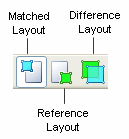
| Layout associé | Affiche l’image en mode Layout associé. Utilisez la flèche à droite pour sélectionner les objets à afficher : blocs, éléments ou les deux. |
| Disposition de référence | Affiche l’image en mode Disposition de référence. |
| Layout des différences | Affiche l’image en mode Layout des différences. |
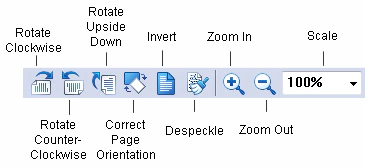
Barre d’outils Image Tools

| Bouton | Description |
|---|---|
| Pivoter dans le sens horaire | Fait pivoter l’image de 90° dans le sens horaire. |
| Pivoter dans le sens antihoraire | Fait pivoter l’image de 90° dans le sens antihoraire. |
| Retourner | Fait pivoter l’image de 180°. |
| Corriger l’orientation de la page | Corrige automatiquement l’orientation des pages. L’orientation correcte est automatiquement sélectionnée en fonction de la langue de pré-reconnaissance choisie et des paramètres définis dans la Optionsboîte de dialogue (Tools → Options). |
| Inverser | Inverse l’image (le noir devient blanc et inversement). |
| Suppression des taches parasites | Supprime les points parasites de l’image. |
| Zoom avant | Double la taille de l’image. |
| Zoom arrière | Réduit l’image de moitié. |
| Mettre à l’échelle | Met l’image à l’échelle. |