
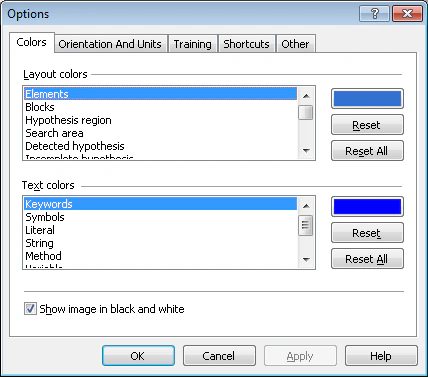
Afficher la boîte de dialogue Options

Couleurs de la mise en page Group | |
Permet de sélectionner les couleurs des objets dans le programme (couleurs des éléments, des hypothèses, de la zone de recherche, etc.). Sélectionnez l’objet souhaité, cliquez sur le bouton de couleur, puis choisissez la couleur voulue dans la palette. | |
Boutons Reset et Reset All | Cliquer sur Reset rétablit la couleur par défaut de l’objet. Cliquer sur Reset All rétablit les couleurs par défaut de tous les objets. |
Couleurs du texte Group | |
Définit la couleur des lexèmes dans le code (couleur des mots-clés, des variables, des commentaires, etc.). Sélectionnez l’élément souhaité, cliquez sur le bouton de couleur, puis choisissez la couleur voulue dans la palette. | |
Boutons Reset et Reset All | En cliquant sur Reset, vous rétablissez la couleur par défaut de l’objet. En cliquant sur Reset All, vous rétablissez les couleurs par défaut de tous les objets. |
Afficher l’image en noir et blanc | Cochez cette option pour afficher les images couleur en noir et blanc. Décochez-la pour afficher les images couleur. |
Correction de l’orientation Group | |
Correction de l’orientation des pages | Permet de sélectionner les orientations possibles des pages du lot. Sélectionnez Image → Correct Orientation pour déterminer automatiquement l’orientation des pages en fonction de la langue de pré-reconnaissance sélectionnée. Si aucune option n’est sélectionnée, l’orientation ne sera pas corrigée automatiquement. Orientations possibles des pages :
|
Sélectionne les unités de mesure à utiliser dans le programme : dots, centimètres, millimètres, points, pouces. Toutes les mesures (taille des éléments, distances) seront exprimées dans les unités sélectionnées dans cette boîte de dialogue. | |
groupe Navigation | |
Sélectionne le mode de navigation à utiliser lors de l’entraînement d’un FlexiLayout. Vous pouvez naviguer sur les pages contenant :
| |
Prédiction préliminaire de la mise en page Group | |
Prédire automatiquement la structure lors de la navigation | Sélectionnez cette option pour associer la structure provisoire lors de la navigation. |
Remplacer les régions de champ existantes lors de la prédiction par lot | Sélectionnez cette option pour supprimer de l’image les cadres existants lors de la mise en correspondance d’un brouillon de mise en page. |
groupe Générations de modèles | |
Permet de créer automatiquement des identifiants pour les variantes de mise en page pendant l’entraînement. | |
Vous pouvez utiliser cet onglet pour définir des raccourcis clavier pour certaines commandes. Vous pouvez également modifier les raccourcis clavier existants. | |
Catégorie (liste déroulante) | Contient la liste de toutes les catégories de commandes. Lorsque vous sélectionnez une catégorie, toutes les commandes de cette catégorie s’affichent. Sélectionnez Toutes les commandes pour afficher toutes les commandes existantes dans la liste des commandes. Le nom d’une catégorie correspond généralement à celui de l’élément de menu qui contient les commandes de cette catégorie. La catégorie Arborescence des éléments contient des commandes du menu FlexiLayout dans le cas d’un projet avec mise en page flexible, ou des commandes de l’élément de menu Classifier dans le cas d’un projet de classificateur. |
Il s’agit de la liste de toutes les commandes de la catégorie sélectionnée. La colonne Action contient le nom des commandes et la colonne HotKey contient l’un des raccourcis clavier associés aux commandes. Chaque commande peut avoir plusieurs raccourcis clavier. Pour trier les commandes par nom ou par raccourci clavier, cliquez sur l’en-tête de la colonne Action ou HotKey. | |
zone Raccourcis actuels | Lorsque vous sélectionnez une commande, tous ses raccourcis clavier s’affichent dans la zone Raccourcis actuels, à droite. |
Description zone | Cette zone contient une brève description de la commande sélectionnée. |
case Appuyez sur la nouvelle touche de raccourci | Cette case permet de saisir des raccourcis clavier pour les commandes. Pour définir un raccourci clavier :
Si vous essayez d’attribuer à une autre commande un raccourci clavier déjà utilisé, un message indiquant le nom de la commande à laquelle ce raccourci est déjà attribué s’affichera. Cliquez sur Oui pour le réattribuer, ou sur Non pour annuler. Remarque. Un raccourci clavier peut être attribué à plusieurs commandes à condition que ces commandes ne soient jamais disponibles en même temps. Par exemple, les commandes Associer, Classify et Generate Alternatives du mode d’entraînement sont attribuées à Ctrl+E par défaut. Remarque. Certains raccourcis clavier sont réservés à des commandes spécifiques et ne peuvent pas être attribués à d’autres commandes. Par exemple, Ctrl+A, Ctrl+C, Ctrl+V, Ctrl+X, Ctrl+Y, Ctrl+Z, Ctrl+Ins, Maj+Ins et Suppr. |
Rétablit les raccourcis clavier de toutes les commandes à leurs valeurs par défaut. | |
Supprime un raccourci clavier. | |
Réinitialise le raccourci clavier de la commande sélectionnée à sa valeur par défaut. Si le raccourci clavier par défaut correspond à celui d’une autre commande, il vous sera demandé de modifier l’un des raccourcis. | |
Affecte un raccourci clavier à la commande sélectionnée. | |
groupe Export | |
Pour incrémenter automatiquement la version lors de l’export, sélectionnez l’option correspondante. | |
Code avancé Group | |
Le nombre maximal de caractères autorisé dans chacun des champs de l’onglet Advanced. | |
Zone de recherche Group | |
Pour afficher la zone de recherche sur l’image, sélectionnez l’option appropriée. | |
groupe Zone de préreconnaissance | |
Pour afficher la zone de recherche sur l’image, sélectionnez l’option correspondante. | |
Apparence Group | |
Pour utiliser de grandes barres d’outils dans l’application, sélectionnez l’option correspondante. Vous devez redémarrer l’application pour que cette option soit prise en compte. | |
