
- Depuis la boîte de dialogue Properties d’un élément Character String : dans l’onglet Character String, cliquez sur le bouton
 .
. - Depuis le menu principal, sélectionnez Outils → éditeur d’intervalles flous….
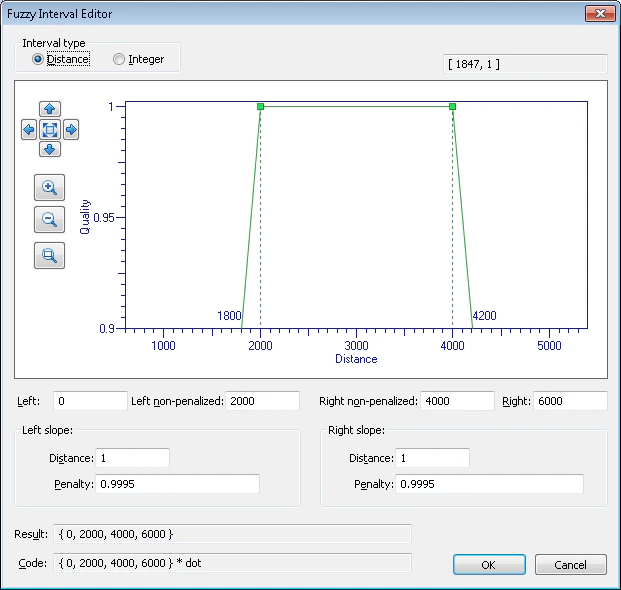
Axes du graphique et coordonnées
Le éditeur d’intervalles flous affiche une représentation graphique de l’intervalle flou. L’axe vertical mesure la qualité de l’hypothèse et l’axe horizontal mesure les dimensions linéaires ou le nombre de caractères. Le graphique affiche également les coordonnées des points d’intersection entre les bordures de l’intervalle flou et l’axe horizontal.Zoomer et déplacer le graphique
Les boutons « Zoom avant » et « Zoom arrière » modifient simultanément les échelles horizontale et verticale. Vous pouvez également agrandir une zone sélectionnée de l’image à l’aide du bouton Zoom selected area. Les boutons


 déplacent la zone dans la direction correspondante. Pour ajuster l’intervalle, cliquez sur
  .
.
Spécifier l’intervalle
Les champs situés sous le graphique contiennent les valeurs numériques de l’intervalle. Vous pouvez définir l’intervalle soit en modifiant le graphique avec la souris, soit en saisissant les valeurs numériques dans les champs correspondants. L’éditeur visuel d’intervalles flous fonctionne selon deux modes :- Distance — Intervalles flous pour les unités de mesure, qui peuvent être fractionnaires. Dans ce cas, sélectionnez Distance sous Interval type.
- Integer — Intervalles flous pour les entiers positifs, comme la longueur d’une chaîne en caractères. Dans ce cas, sélectionnez Integer sous Interval type.
Si vous ouvrez l’éditeur d’intervalles flous depuis la boîte de dialogue Properties d’un élément Character String, l’un des deux modes est sélectionné automatiquement en fonction du champ à partir duquel vous avez ouvert l’éditeur.
Modifier le graphique
Vous pouvez modifier l’intervalle en déplaçant les marqueurs verts vers la droite ou vers la gauche à l’aide de votre souris. Vous pouvez également modifier l’angle des pentes. Certaines restrictions s’appliquent. Par exemple, vous ne pouvez pas déplacer le marqueur de gauche à droite de celui de droite. Les valeurs numériques correspondantes apparaissent dans les champs situés sous le graphique.Modifier directement les valeurs numériques
Les champs correspondent à la représentation de l’intervalle flou dans le programme :
La modification d’une pente déplace le point extrême correspondant sans modifier le point non pénalisé, tandis que la modification d’un point extrême ou d’un point non pénalisé change la pente correspondante. Lorsque vous modifiez un champ, le graphique et les valeurs des champs dépendants se mettent à jour en conséquence.