
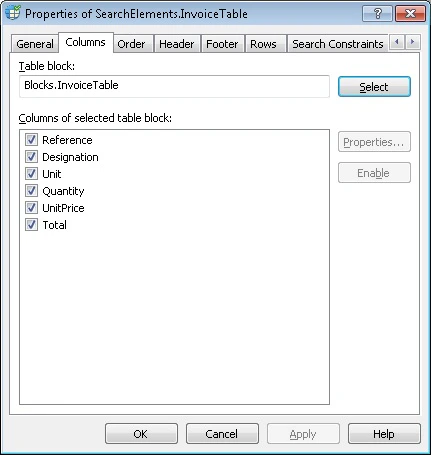
Sélectionner un bloc Table
Chaque élément Table doit correspondre au bloc Table qu’il est censé trouver. Pour sélectionner un bloc Table, cliquez sur le bouton Select, puis sélectionnez le bloc Table qui correspond à l’élément Table actuel. La liste de toutes ses colonnes apparaît dans le champ List1. Définissez les propriétés de chaque colonne. Le programme utilise ces propriétés comme contraintes de recherche lorsqu’il recherche les colonnes. La liste des colonnes affichées dans l’onglet Colonnes de la boîte de dialogue Propriétés de l’élément ne peut pas être modifiée dans cette boîte de dialogue. Pour modifier cette liste, ouvrez la boîte de dialogue Propriétés du bloc. Pour comprendre le lien entre un élément et le bloc correspondant, prenez l’exemple suivant. Un bloc Table sert d’interface entre le FlexiLayout et une application de capture de données, tandis qu’un élément Table en est l’implémentation. Un élément Table contient les instructions indiquant comment trouver le bloc Table. Vous pouvez créer plusieurs implémentations pour une même interface. De même, vous pouvez créer plusieurs éléments Table pour un bloc Table, mais pas l’inverse. Lorsque vous sélectionnez un bloc Table dans l’onglet Colonnes d’un élément, le programme utilise par défaut les noms et l’ordre des colonnes du bloc Table pour définir les contraintes de recherche de chaque colonne ainsi que l’ordre des colonnes. Pour plus d’informations, voir Définir les contraintes de recherche pour les colonnes d’un tableau et Ordre des colonnes d’un tableau.Désactiver une colonne de tableau
Lorsque vous testez votre FlexiLayout, vous devrez peut-être désactiver une colonne sans la supprimer complètement du FlexiLayout. La désactivation d’une colonne conserve toutes les informations la concernant dans le FlexiLayout, mais indique au programme d’ignorer cette colonne lorsque vous testez le FlexiLayout. Pour désactiver une colonne, sélectionnez-la dans le champ List1, puis cliquez sur Disable. Cela décoche la case située à côté du nom de la colonne. Pour réactiver la colonne, sélectionnez son nom dans la liste, puis cliquez sur Enable.Lorsque vous désactivez une colonne, elle est automatiquement désactivée dans toutes les listes d’ordre de l’onglet Order.
Définir des contraintes de recherche pour les colonnes d’un tableau
Les contraintes de recherche des colonnes d’un tableau se définissent dans la boîte de dialogue Propriétés de la colonne. Pour ouvrir la boîte de dialogue Propriétés d’une colonne, sélectionnez la colonne dans le champ List1, puis cliquez sur le bouton Propriétés à côté du champ.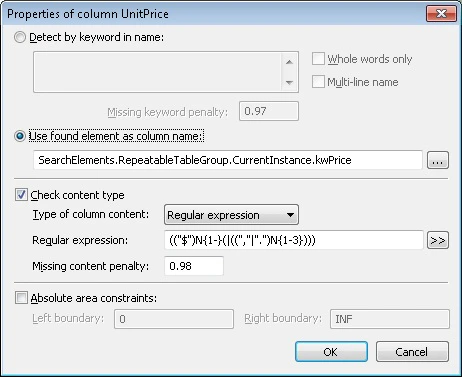
Utiliser des mots-clés pour détecter les noms de colonnes
Pour détecter le nom d’une colonne à l’aide de mots-clés, sélectionnez l’option Detect by keyword in name. Dans le champ ci-dessous, saisissez les mots-clés ou expressions figurant dans le nom de la colonne sur les images de test. Appuyez sur Entrée après avoir saisi chaque mot-clé. Si vous souhaitez que le programme recherche les noms de colonnes uniquement à partir de mots complets, sélectionnez l’option Whole words only. Dans une colonne étroite, les mots du nom passent souvent à la ligne suivante. Sélectionnez l’option Multi-line name pour détecter les noms de colonnes présentés de cette manière. Comme une même colonne peut avoir des noms différents selon les images, la liste des mots-clés doit inclure toutes les variantes possibles susceptibles d’apparaître. Toutefois, sur certaines images, la colonne peut ne pas avoir de nom ou être totalement absente. C’est pourquoi le nom d’une colonne est toujours facultatif. Cela signifie qu’il n’est pas nécessaire de trouver le nom d’une colonne lors de la mise en correspondance du FlexiLayout avec les images. Si un mot-clé n’est pas trouvé (soit parce qu’il est effectivement absent, soit parce que la qualité de l’image est insuffisante pour l’OCR), l’hypothèse est pénalisée : sa qualité est multipliée par la qualité de l’hypothèse nulle pour le mot-clé non détecté. La pénalité appliquée à l’hypothèse est définie dans le champ Missing keyword penalty. La valeur par défaut est 0.97.Utiliser la région d’un autre élément pour détecter les noms de colonnes
Vous pouvez utiliser un élément déjà détecté pour trouver le nom d’une colonne. Cela vous permet de définir des contraintes de recherche supplémentaires sur le Mot-clé. Cette méthode vous permet également de rechercher non seulement du Static Text, mais aussi une Character String, du texte inversé, ou simplement une région. Pour trouver un nom de colonne à l’aide d’un élément déjà détecté, sélectionnez l’option Use found element as column name, puis cliquez sur et, dans la boîte de dialogue Select Element, sélectionnez l’élément dont la région est alors également utilisée comme région du nom de colonne.
L’élément que vous utilisez pour détecter un nom de colonne doit être situé au-dessus de l’élément Table en cours de description dans l’arborescence FlexiLayout. Lors de la description d’un tableau multipage, utilisez des éléments répétitifs pour rechercher un nom de colonne. Pour plus d’informations sur les tableaux multipages, consultez Détecter les tableaux multipages.
Vérifier si la colonne a été correctement détectée
Lors de la recherche de colonnes, le programme utilise non seulement des informations sur leur nom, mais aussi sur leur contenu. Ainsi, si vous savez qu’une colonne donnée contient un type de données particulier, vous pouvez le préciser pour aider le programme à détecter la colonne de façon plus fiable. Pour que FlexiLayout Studio vérifie le type de données d’une colonne, sélectionnez l’option Check content type et, dans le champ Type of column content, indiquez l’un des types de données disponibles que la colonne est susceptible de contenir :- Texte
- Devise
- Date
- Expression régulière
- Nombre