
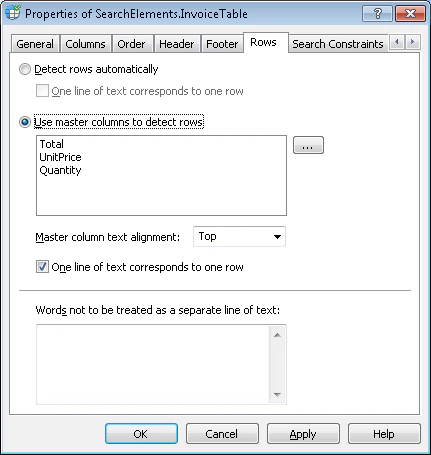
Détecter automatiquement les lignes
Pour détecter automatiquement les lignes, sélectionnez l’option Détecter automatiquement les lignes. Le programme s’appuie sur les Separator noirs et les White Gap présents dans toutes les colonnes pour y délimiter les lignes. Pour marquer chaque ligne de texte comme une ligne, sélectionnez Une ligne de texte correspond à une ligne.Utiliser les colonnes principales pour détecter les lignes
Si un tableau comporte des colonnes dont les données définissent la manière dont le tableau se divise en lignes, sélectionnez l’option Use colonnes principales to detect rows et spécifiez les colonnes dans la liste colonnes principales. La première colonne principale trouvée dans l’image est utilisée pour détecter les lignes du tableau. Les colonnes principales sont celles dont les lignes servent à diviser les autres colonnes en lignes. Comme la composition des colonnes peut varier d’une image à l’autre, la liste des colonnes principales doit couvrir toutes les variations possibles.Créer une liste de colonnes principales
1
Ouvrez la boîte de dialogue Select colonne principales
Cliquez sur le bouton  en regard de l’option Use colonnes principales to detect rows.
en regard de l’option Use colonnes principales to detect rows.2
Sélectionnez et ordonnez les colonnes
Dans la boîte de dialogue Select colonne principales :
- Sélectionnez les colonnes requises dans la liste List1 et cliquez sur
 . Les noms des colonnes sélectionnées s’affichent dans la liste List2.
 - Utilisez les boutons
 et
et  pour classer les colonnes par ordre de priorité. Le programme utilise la colonne la plus haute qu’il trouve dans l’image pour détecter les lignes.
3
Appliquer la sélection
Cliquez sur OK pour afficher les colonnes sélectionnées dans la liste Use colonnes principales to detect rows.
Modifier la liste des colonnes principales
1
Ouvrez la boîte de dialogue Select colonne principales
Cliquez sur .
.2
Modifier la liste
Utilisez les boutons ,  ,
,  , et pour apporter les modifications nécessaires à la liste List2.
, , , et pour apporter les modifications nécessaires à la liste List2.